Masz komputer z zainstalowanym systemem Windows 7 Home, a chciałbyś mieć wersję Professional albo Ultimate? Nie musisz kupować pudełka z nową wersją ani reinstalować systemu. Możesz skorzystać z Windows Anytime Upgrade.
Usługa Windows Anytime Upgrade pozwala na zmianę systemu Windows 7 na wersję wyższą. Jeżeli masz komputer z preinstalowanym Windows 7 Starter (najuboższa wersja systemu Windows 7), dzięki usłudze możesz ją podnieść do wersji Windows 7 Home Premium. Posiadacze Windows 7 Home Premium mają do dyspozycji wersje Windows 7 Professional oraz Windows 7 Ultimate.
Do wykonania operacji będziesz potrzebował klucza produktu właściwego dla wersji docelowej, na którą chcesz zmienić aktualnie zainstalowaną. Klucz możesz zakupić przed rozpoczęciem procedury. Jest dostępny w wielu sklepach z oprogramowaniem. Klucz umożliwiający zmianę Windows 7 Starter na Windows 7 Home Premium kosztuje ok. 250 zł. Zmiana wersji Home Premium na Professional to już ok. 600 zł.
Oczywiście, jeśli wcześniej wszedłeś w posiadanie odpowiedniego klucza dla docelowej wersji Windows, możesz również go użyć w usłudze Windows Anytime Upgrade.
Jeżeli aktualnie twój komputer pracuje pod kontrolą 32-bitowej wersji Windows 7, to za pomocą Windows Anytime Upgrade możesz się przesiąść na wersję wyższą również tylko 32-bitową. Analogicznie w przypadku korzystania z 64-bitowej odmiany – do przesiadki dostępne są wyłącznie 64-bitowe wersje systemu. Windows Anytime Upgrade nie umożliwia zmiany 32-bitowego systemu na 64-bitowy.
W naszym warsztacie pokażemy, jak wygląda zmiana systemu Windows 7 Home Premium na Windows 7 Professional, ale zaznaczamy, że inna dozwolona ścieżka przesiadki realizowana jest w taki sam sposób. Pamiętaj, by w trakcie całej procedury komputer był połączony z internetem.
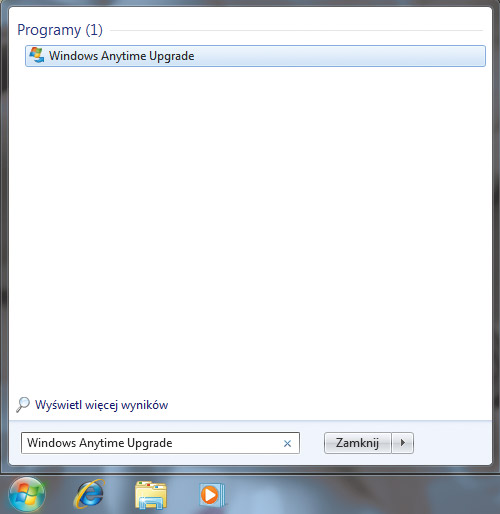
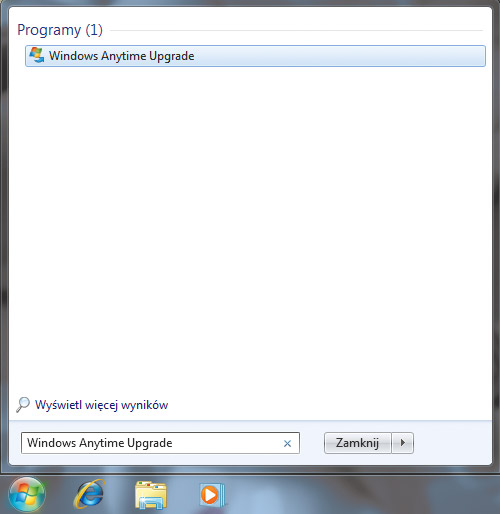
Uruchom komputer. Zaloguj się do systemu z uprawnieniami administratorskimi, następnie rozwiń menu Start i w polu tekstowym wpisz Windows Anytime Upgrade. Już po wprowadzeniu kilku znaków zobaczysz w menu pozycję Windows AnyTime Upgrade. Kliknij tę pozycję.
Na ekranie wyświetli się okno kreatora Windows Anytime Upgrade. Jeżeli jeszcze nie kupiłeś klucza wersji, na którą chcesz się przesiąść, wybierz opcję: Przejdź do trybu online, aby wybrać wersję .... Jeżeli posiadasz już klucz aktualizacyjny, kliknij: Wprowadź klucz uaktualnienia. Zwróć uwagę na widoczny w dolnej części okna odnośnik: Przejdź do trybu online, aby sprawdzić, czy komputer jest przygotowany .... Po jego kliknięciu uruchomi się przeglądarka internetowa z wczytaną stroną z programem Doradca uaktualnienia systemu Windows 7. Jeżeli przesiadasz się z wersji Windows 7 Home Premium, nie musisz uruchamiać Doradcy, bo wymagania systemu w wersji Professional czy Ultimate są zasadniczo takie same jak w przypadku Home Premium. Jeżeli jednak twój komputer działa pod kontrolą systemu Windows 7 Starter, warto za pomocą Doradcy sprawdzić, czy konfiguracja sprzętowa jest wystarczająca do obsługi wyższych wersji systemu. W naszym warsztacie nie uruchamiamy Doradcy, gdyż przesiadamy się z wersji Home Premium.
Zwróć uwagę, że informacja o aktualnie zainstalowanej i uruchomionej wersji systemu Windows 7 jest wyświetlana w górnym prawym rogu okna kreatora. Zakładamy, że dysponujesz już kluczem produktu niezbędnym do przesiadki, kliknij więc Wprowadź klucz uaktualnienia.
W kolejnym oknie kreatora w widoczne pole tekstowe wprowadź klucz docelowej wersji systemu Windows 7, a następnie kliknij Dalej. Wyświetli się komunikat informujący o weryfikacji wprowadzonego klucza. Zgodnie z widoczną w oknie informacją proces ten nie powinien potrwać dłużej niż minutę. Najczęściej wystarczy kilkanaście sekund.
Kreator zażąda potwierdzenia postanowień licencyjnych. Aby zapoznać się z treścią licencji, kliknij widoczny w oknie odnośnik Postanowień licencyjnych dotyczących oprogramowania .... Kliknij przycisk Akceptuję.
Kolejny etap to niezbędna aktualizacja systemu. Zgodnie z sugestią kreatora zamknij uruchomione programy i rozpocznij proces aktualizacji, klikając przycisk Uaktualnij.
W trakcie aktualizacji będziesz na bieżąco informowany o postępie operacji, liczbie pobieranych aktualizacji itp. Nie sugeruj się wyświetlanym czasem 10 minut. Jeśli aktualnie zainstalowany system nie był regularnie aktualizowany, proces może potrwać znacznie dłużej. Poczekaj cierpliwie. Po pobraniu wszystkich potrzebnych aktualizacji komputer uruchomi się ponownie.
Po ponownym uruchomieniu rozpocznie się jeszcze procedura instalacji pobranych aktualizacji i komputer może być jeszcze kilka razy automatycznie uruchamiany. Gdy aktualizacje zostaną w pełni zainstalowane, na ekranie logowania powinieneś zobaczyć zmianę wskazującą na to, że dysponujesz już systemem w wersji docelowej, np. Windows 7 Professional.

![Nie sądziłem, że prezentacja nowych iPhone’ów może mnie jeszcze zaskoczyć, ale iPhone Duo skradł moje serce [FELIETON]](https://pcformat.pl/wp-content/uploads/2026/09/WhatsApp-Image-d-09-10-at-15.47.25-768x421.jpeg)






0 komentarzy