Dzięki nowym oficjalnym dodatkom do przeglądarki Chrome możesz korzystać z Gmaila, Kalendarza i Dokumentów Google, nawet jeśli nie masz połączenia z internetem.
Dotychczas, chcąc korzystać z Gmaila bez podłączenia do internetu, trzeba było używać desktopowego klienta pocztowego i ściągać listy na dysk. Podobnie z kalendarzem. Odczytywanie terminów spotkań wymagało wcześniejszego zaimportowania kalendarza do Outlooka czy Sunbirda. Teraz możesz zrezygnować z dodatkowych programów, bo listy, kontakty, a nawet dokumenty możesz przeglądać za pomocą internetowego interfejsu Google, niezależnie od tego, czy w danym momencie masz aktywne połączenie z internetem.
Dostęp bez podłączenia do sieci do danych z Gmaila, Kalendarza i Dokumentów Google jest możliwy tylko za pomocą przeglądarki Google Chrome. Narzędzia niezbędne do obsługi offline tych aplikacji zostały udostępnione w postaci dodatków do przeglądarki Google Chrome. Niestety, nie działają one ani w Firefoksie, ani w Internet Explorerze i na razie brak informacji, czy pojawią się rozszerzenia zgodne z tymi przeglądarkami. Dlatego, jeśli chcesz skorzystać z warsztatów zamieszczonych poniżej, najpierw ściągnij i zainstaluj najnowszą wersję Google Chrome. Znajdziesz ją na stronie internetowej www.google.pl/chrome.
Konfigurując dostęp offline, pamiętaj też o przestrzeganiu zasad bezpieczeństwa. Nie włączaj tej funkcji na komputerach publicznych, bo wtedy obcy ludzie będą mogli przeglądać twoją korespondencję i dokumenty.
Dokumenty Google, podobnie jak kalendarz, są dostępne offline tylko do wglądu. Wkrótce jednak ma się pojawić wersja dostępu, która umożliwi edycję wszystkich dokumentów bez podłączenia do sieci.
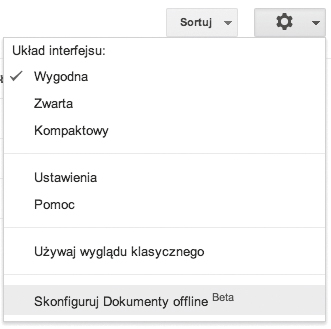
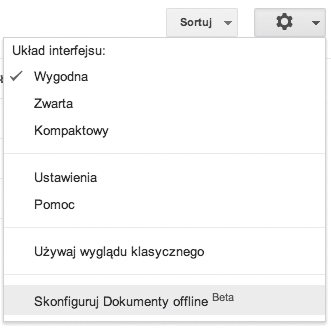
W pierwszej kolejności zaloguj się do serwisu Dokumenty Google (http://docs.google.com). Następnie znajdź ikonę z kołem zębatym i wybierz z niej polecenie Skonfiguruj Dokumenty offline. Pojawi się okno konfiguracji dostępu offline. Kliknij w nim przycisk Zezwalaj na dokumenty offline.
Następnie w tym samym oknie naciśnij przycisk Zainstaluj ze sklepu Chrome Web. W ten sposób przeniesiesz się na stronę sklepu z aplikacjami do przeglądarki, skąd możesz zainstalować dodatek umożliwiający przeglądanie dokumentów bez podłączenia do sieci.
Gdy znajdziesz się na stronie sklepu, kliknij przycisk Add to Chrome w celu pobrania rozszerzenia. Następnie w okienku, które się pojawi, potwierdź zamiar zaistalowania rozszerzenia, klikając przycisk Zainstaluj. Po instalacji dodatku serwis przygotuje wersję offline przechowywanych plików.
Aby przejrzeć bez podłączenia komputera do internetu zawartość konta Dokumentów Google, wystarczy w pasku adresu wpisać adres serwisu http://docs.google.com. Jak zobaczysz, wszystkie przyciski edycyjne będą zablokowane.
Można jednak skopiować treść pliku do edycji w innym programie. Zaznacz treść, klikając w menu dokumentów Google Edycja i Wybierz wszystko, a następnie użyj kombinacji klawiszy [Ctrl]+[C] i [Ctrl]+[V].
Wygodnym sposobem na zapewnienie sobie dostępu do Dokumentów Google w trybie offline, z pominięciem aplikacji internetowej, jest pobranie całej zawartości konta na dysk. Funkcja jest ukryta, więc pokażemy, jak z niej skorzystać. Po zalogowaniu się do serwisu http://docs.google.com zaznacz dowolny dokument, klikając w pole opcji z lewej strony nazwy. Następnie rozwiń menu Więcej i wybierz z niego polecenie Pobierz. W oknie Przekonwertuj i pobierz przejdź do zakładki Wszystkie elementy i na końcu kliknij przycisk Pobierz. Nastąpi pobranie archiwum ZIP ze wszystkimi dokumentami przechowywanymi w serwisie.
W warsztacie pokażemy, w jaki sposób skonfigurować pocztę Gmail, by móc czytać i pisać e-maile bez podłączenia do internetu.
Zaloguj się do swojego konta Gmail (www.gmail.com). Następnie przejdź do serwisu z aplikacjami dla przeglądarki Google Chrome, który znajdziesz pod adresem https://chrome.google.com/webstore?hl=pl. Tam w pole wyszukiwania zatytułowane: Szukaj w sklepie wpisz hasło Gmail Offline i naciśnij klawisz [Enter].
Na pierwszym miejscu listy wyników wyszukiwania powinieneś znaleźć aplikację Google Mail offline. Kliknij ikonę i w kolejnym kroku kliknij przycisk Dodaj do Chrome. Teraz pojawi się okno Potwierdź instalację, w którym musisz nacisnąć Zainstaluj. Po instalacji nowa aplikacja pojawi się na ekranie startowym Google Chrome w zakładce Aplikacje.
Aby uruchomić nowo pobrany dodatek, kliknij w zakładce Aplikacje jego ikonę dwa razy. Przy pierwszym uruchomieniu dodatku pojawi się pytanie o tryb offline. Aby z niego skorzystać, zaznacz opcję Zezwalaj na pocztę w trybie offline i kliknij Dalej.
Jak się dostać do poczty Gmail bez połączenia z internetem? Uruchom Google Chrome. Na ekranie startowym przejdź do zakładki Aplikacje i kliknij ikonę Google Mail offline. Pojawi się teraz zakładka z interfejsem, w którym możesz czytać i pisać e-maile w trybie offline. Informacja o statusie połączenia i liczbie listów do wysłania znajduje się w lewym dolnym rogu głównego okna programu.
Po skonfigurowaniu dostępu offline do kalendarza Google (http://calendar.google.com) będziesz mógł bez połączenia z internetem przeglądać terminy spotkań.
Zaloguj się do swojego konta w Kalendarzu Google i kliknij ikonę z kołem zębatym w prawym górnym rogu strony. Z menu wybierz opcję Offline. Pojawi się okienko z informacją o trybie offline. Kliknij w nim przycisk Zainstaluj ze sklepu Web Store.
Przeniesiesz się na stronę serwisu z aplikacjami do przeglądarki. Tam znajdź i kliknij przycisk Add to Chrome znajdujący się przy opisie dodatku Google Calendar, a w okienku z potwierdzeniem kliknij Zainstaluj, co rozpocznie pobieranie.
Od tej chwili dodatek Kalendarz Google znajduje się w zakładce Aplikacje na ekranie startowym Goog le Chrome. Po zalogowaniu ponownie kliknij ikonę z kołem zębatym. Przy poleceniu Offline powinna się kręcić zielona ikona, co oznacza, że aplikacja ściąga dane o spotkaniach do przeglądania offline.
Po zakończonej synchronizacji odłącz komputer od internetu, ponownie uruchom przeglądarkę Google Chrome i aplikację kalendarza. Jak zobaczysz, wszystkie terminy będą widoczne, ale nie będziesz mógł ich modyfikować ani tworzyć nowych tak długo, dopóki nie uzyskasz połączenia z siecią:






0 komentarzy