Dzięki bezpłatnym dodatkom do programów graficznych, powszechnie znanym jako wtyczki plug-ins, możesz bardzo szybko uzyskać efekty, których wypracowanie za pomocą podstawowych funkcji programu byłoby bardzo trudne.
Wtyczki to drobne programy, niedziałające jednak samodzielnie, lecz współpracujące z aplikacją, do której zostały opracowane. W przypadku programów do opracowywania grafiki dzięki wtyczkom możesz stosować wiele ciekawych efektów, filtrów itp. Opisywane w artykule wtyczki są przeznaczone do najpopularniejszego na świecie edytora grafiki rastrowej – Adobe Photoshopa. Wszystkie opisywane wtyczki zadziałają także ze znacznie tańszym edytorem tego samego producenta – Adobe Photoshop Elements.
Warto również wiedzieć, że system wtyczek do Photoshopa stał się de facto standardem rozszerzeń do wielu różnych programów graficznych. Zatem z wtyczek „do Photoshopa” mogą korzystać posiadacze programów innych producentów, np. ACDSee czy Corel. Wiele programów wspiera standard wtyczek Photoshopa.
Wtyczki Redfield pozwalają uzyskiwać ciekawe efekty przestrzenne na zdjęciach, np. efekt zgiętej kartki. Pokażemy krok po kroku, jak go osiągnąć.
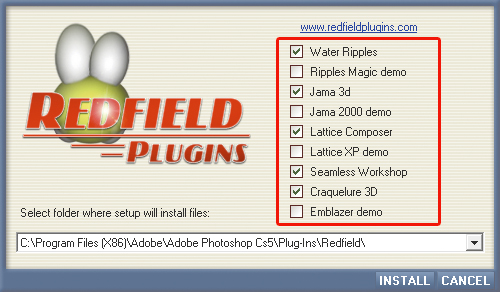
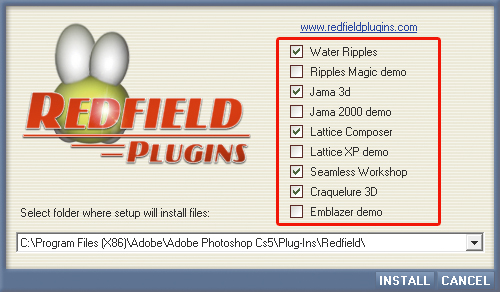
Bezpłatne wtyczki Redfield są dostarczane w postaci pojedynczego pliku EXE. Jest to prosty w obsłudze instalator. Po jego uruchomieniu zobaczysz okno, w którym za pomocą pól wyboru określasz, które z wtyczek dostępnych w zestawie mają być zainstalowane. Ponieważ w artykule zajmujemy się wyłącznie wtyczkami bezpłatnymi, odznacz pola wyboru przy wtyczkach oznaczonych słowem demo. Program automatycznie odnajduje właściwy folder wtyczek Photoshopa. Jeżeli masz więcej programów graficznych zgodnych ze standardem wtyczek Photoshopa, to właściwy folder musisz wybrać z rozwijanej listy wyświetlanej w dolnej części okna instalatora. Kliknięcie przycisku INSTALL rozpoczyna instalację.
Jeżeli po zakończeniu tej jednoetapowej instalacji zobaczysz okno: Asystent zgodności programów, wybierz w nim pozycję Ten program został zainstalowany poprawnie.
Uruchom program graficzny. Jeżeli był wcześniej uruchomiony, zrestartuj go. W naszym artykule będziemy bazowali na Photoshopie CS5, ale wtyczek możesz używać na dowolnym programie obsługującym wtyczki zgodne z Photoshopem. Wczytaj zdjęcie, które poddasz przekształceniu w zgiętą kartkę:
Rozwiń menu Filtr i wybierz z niego kolejno Redfield oraz Jama 3D. Otworzy się okno wtyczki. Najszybszą metodą uzyskania ciekawego efektu jest skorzystanie z przycisku losowego doboru parametrów. Gdy uzyskasz zadowalający rezultat, kliknij zielony przycisk akceptacji.
Oto przykład efektu uzyskanego za pomocą wtyczki Jama 3D:
Wtyczka VirtualPhotographer pozwoli zmodyfikować dowolne zdjęcie, symulując efekt, jaki uzyskałbyś, korzystając np. z konkretnych rodzajów technologii wykorzystywanych w analogowej fotografii. Warto wypróbować, bo choć jest to jedna wtyczka, umożliwia kilkaset różnych ustawień. Dodatkową zaletą jest powtarzalność efektów. Gdy znajdziesz interesującą cię kombinację parametrów, możesz ją zapisać.
Instalacja wtyczki przebiega tak jak w przypadku standardowej aplikacji Windows – potwierdzasz kolejne etapy procesu. Uwaga! Domyślnie Virtual Photographer próbuje się instalować jako wtyczka do programu Adobe Photoshop Elements 7. Jeżeli korzystasz z innego programu, pamiętaj o odpowiednim zmodyfikowaniu ścieżki dostępu do folderu z wtyczkami. Kliknij Przeglądaj i wskaż właściwy folder.
Wczytaj zdjęcie, które chcesz poddać działaniu efektów. Następnie rozwiń menu Filtr i wybierz kolejno optikVerve Labs i virtualPhotographer. Zobaczysz okno wtyczki, w którym masz do dyspozycji mnóstwo predefiniowanych ustawień zgrupowanych w trzech kartach. Zachęcamy do eksperymentów.
Na ilustracji poniżej widać przykładowy efekt „zdjęcia ze snu” po zastosowaniu predefiniowanego ustawienia o nazwie Dreamy.
Jak najprościej dodać przestrzenny cień do napisu? Skorzystaj z wtyczki 3D Shadow.
Instalacja wtyczki jest trochę nietypowa. Plik wtyczki instalowany jest standardowo w folderze C:\Program Files\Lokas\3D Shadow. Po zakończeniu instalacji otwórz ten folder, a następnie przekopiuj plik typu 8BF o nazwie 3DShadow do właściwego folderu z wtyczkami do używanego przez ciebie programu graficznego.
Uruchom program graficzny. Następnie stwórz nowy obraz i napisz na nim jakiś tekst. Rozwiń menu Filtr i wybierz kolejno Lokas Software oraz 3d Shadow.
Wyświetli się komunikat informujący o konieczności rasteryzacji tekstu. Kliknij przycisk OK.
Pojawi się okno wtyczki. Na początek proponujemy skorzystać z predefiniowanych ustawień. Dostęp do nich uzyskasz po kliknięciu przycisku Presets.
Na ilustracji efekt zastosowania predefiniowanego ustawienia o nazwie Rear Shadow.
Każdy program do obróbki grafiki ma zdefiniowany specjalny folder przeznaczony właśnie na wtyczki. W przypadku Photoshopa CS5 (wersja 32-bit) jest to folder:
C:\Program Files\Adobe\Adobe Photoshop CS5\Plug-Ins
W przypadku Photoshop Elements 9 jest to folder:
C:\Program Files\Adobe\Photoshop Elements 9\Plug-Ins
Podane ścieżki folderów na wtyczki dla obu programów są właściwe, pod warunkiem że każdy program został zainstalowany ze standardowymi ustawieniami na dysku systemowym oznaczonym literą C:. Jeżeli wybrałeś inną lokalizację docelową dla instalowanych programów, musisz odpowiednio zmodyfikować podane ścieżki.
To, czy plik wtyczki umieszczasz bezpośrednio w wymienionych wyżej folderach, czy też wykonujesz inne działania, zależy od tego, w jakiej postaci dana wtyczka jest dystrybuowana.
Często wtyczki dostarczane są z miniinstalatorami w postaci plików uruchomieniowych EXE. Wtedy wystarczy po prostu uruchomić taki plik i postępować zgodnie ze wskazaniami instalatora.
Jeśli wtyczki są dostarczane w postaci spakowanego archiwum, np. w formacie ZIP, należy najpierw rozpakować zawartość archiwum do odrębnego folderu, a następnie przenieść ten folder wewnątrz właściwego dla danego programu folderu z wtyczkami.
Jeżeli wtyczka jest rozpowszechniana w postaci „surowej”, czyli jako plik z rozszerzeniem 8BF, wystarczy po prostu ręczne umieszczenie takiego pliku w folderze wtyczek danego programu.
Po poprawnym zainstalowaniu wtyczki należy ponownie uruchomić program graficzny, jeżeli był uruchomiony w trakcie instalacji. Następnie wystarczy otworzyć plik do edycji i rozwinąć menu Filtr. Nowo zainstalowane wtyczki powinny być dostępne z nowo dodanej pozycji w tym menu, tak jak w przypadku wtyczek z serii Redfield na ilustracji:




0 komentarzy