Wszystkie notebooki mają podobny zestaw komponentów. Od procesora, grafiki, pamięci i dysku zależy wydajność. Ekran, klawiatura i touchpad wpływają na komfort pracy. Ale uwaga! Wyższa wydajność wpływa na wzrost poboru mocy i głośniejszą pracę notebooka.
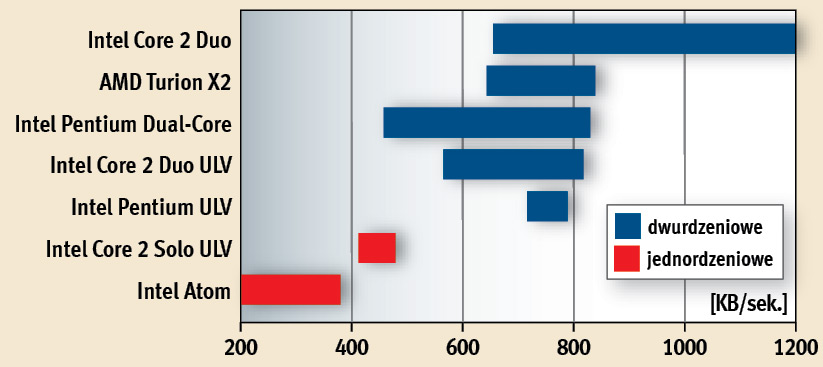
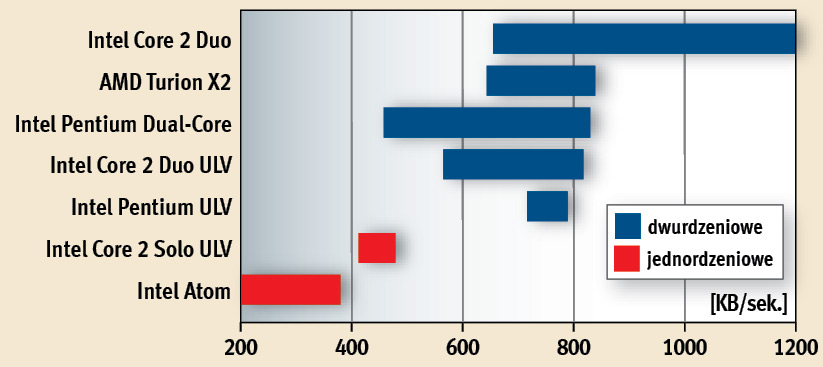
Wyniki testów (u nas WinRAR) świadczą o tym, że Intel Atom oraz Core 2 Solo mają znacznie mniejszą wydajność od typowych procesorów do notebooków. Dlatego w domowych notebookach lepsze będą znane i sprawdzone procesory AMD i Intela. Najlepsze osiągi mają najszybsze wersje Core 2 Duo.
Bogate wyposażenie wiąże się z większą wagą i wymiarami. Jak widać, decydując się na konkretny model notebooka, trzeba pójść na kompromis i założyć pewne priorytety co do jego cech.
Nie mniej ważne okazuje się samo wykonanie sprzętu. Obudowa nie powinna trzeszczeć w rękach, ekran musi trzymać się stabilnie na zawiasach, a akumulator nie może mieć luzu w swojej wnęce. Nawet tak drobne defekty świadczą o małej staranności producenta, a w przyszłości mogą się pogłębiać.
Wydajny notebook szybko uruchamia system, programy, odtwarza filmy, zapewnia płynną grę czy obróbkę zdjęć. Im szybszy komputer, tym lepiej. Jednak szybki notebook bardziej się nagrzewa, układ chłodzenia głośniej pracuje, a notebook krócej działa na zasilaniu z akumulatora.
Na rynku jest bardzo duży wybór notebooków z procesorami AMD i Intela. To dwurdzeniowe Intel Pentium Dual-Core oraz Intel Core 2 Duo, a także jednordzeniowe Core 2 Solo. W ofercie AMD są dostępne różne wersje Semprona, Athlona i Turiona. Każdy z tych układów może sprawdzić się w domowym notebooku.
Niestety, po oznaczeniu procesorów trudno ocenić wartość danego układu. Nie zawsze wyższy numer oznacza wyższą wydajność. Dlatego w ramce na stronie obok zamieszczamy informacje o seriach procesorów Intela i AMD.
Nie każdy układ graficzny nadaje się do gier. Na wykresie zamieściliśmy wyniki znanego testu 3DMark06. Radeon HD 4330 oraz 4570 okazał się znacznie mniej wydajny niż model 4650 czy nowe układy Nvidia GeForce. Tak naprawdę tylko te najszybsze układy zapewnią komfortową grę na notebooku.
Osobom, które oczekują bardzo dużej wydajności, wypadałoby polecić czterordzeniowe, mobilne procesory Core i7. Ich wydajność jest bardzo wysoka, a czas pracy takiego notebooka na zasilaniu bateryjnym może sięgać nawet 5 godzin. Niestety, na razie komputery przenośne z Core i7 kosztują 4000–6000 zł i zapewne nieprędko potanieją.
Natomiast w netbookach, które mają być przede wszystkim energooszczędne, praktycznie monopolistą stał się procesor Intel Atom.
Dobrą płynność grafiki w grach są w stanie zapewnić nie tylko najnowsze układy graficzne, ale i starsze, chociaż należące do wyższych serii. Jeśli zależy ci na wydajnej grafice 3D, poszukaj komputera z GeForce GTS 250M, ewentualnie kilkoma innymi, nowymi układami. Najlepszą informację stanowi poniższy wykres. Pamiętaj jednak o tym, że nawet najszybszy uwzględniony na nim układ graficzny to nie jest model z najwyższej, lecz zaledwie średniej półki. W grach takich jak Crysis czy World in Conflict będziez musiał zmniejszyć rozdzielczość albo ilość wyświetlanych detali.
Osoby, którym zależy zarówno na wydajnej grafice, jak i długim czasie pracy na baterii, powinny rozejrzeć się za notebookiem z dwoma układami graficznymi: zintegrowanym z chipsetem i dodatkowym.
W przypadku Windows XP, który jest obecnie instalowany na większości netbooków, wystarczający jest 1 GB pamięci. W typowych notebookach z Windows Vista albo Windows 7 optymalna pojemność RAM to 3 GB, choć komputery z systemem 64-bitowym powinny mieć raczej 4 GB pamięci. Typ pamięci RAM nie ma wielkiego znaczenia dla działania notebooka.
Obecnie w notebookach standardem są dyski o pojemności 250–500 GB. Duża pojemność stanowi niejako gwarancję, że dysk jest nowoczesny i zapewne także szybki. Jeśli w oznaczeniu notebooka znajdziesz informację, że ma on dysk 7200 obr./min, również możesz być pewien jego wyższej wydajności. Tym bardziej dotyczy to dysków SSD, które poprawiają wydajność szczególnie w Windows 7. Niestety, są jeszcze mało pojemne i drogie.
Procesory Intela:
Intel ma w ofercie ok. 200 procesorów do notebooków, w tym 78 modeli Pentium Dual-Core oraz Core 2 Duo:
- serie U i SU to mało wydajne modele Core 2 Duo o najniższym poborze mocy (10 W), seria SU jest nowsza,
- serie P, L, SP, SL to nieco szybsze Core 2 Duo o ograniczonym poborze mocy (17–25 W); SP i SL są nowsze,
- T2000–T4000 to tanie i niezłe Pentium Dual-Core, najnowsza seria to T4000,
- serie od T5000 wzwyż to wydajne układy Core 2 Duo, najnowsze to T6000 oraz T9000 (najbardziej wydajna).
Oznaczenia Intela
Intel wprowadził też system oznaczeń procesorów w skali 1–5 gwiazdek. Najsłabsze układy mają 1 gwiazdkę, najlepsze – 5 gwiazdek (szczegóły na www.intel.com/consumer/rating.htm).
Procesory AMD
W przypadku AMD wykorzystywane są mobilne procesory Turion, Athlon i Sempron (12 serii) o oznaczeniach:
- 200U, 210U i MV-40 to najsłabsze, energooszczędne układy (8–15 W),
- seria L – szybsze procesory Athlon Neo X2 o poborze mocy do 18 W,
- M100, M300, M500 i M600 – najnowsze układy o mocy 35 W, im wyższy numer, tym wyższa wydajność,
- pozostałe serie, czyli ZM, RM, QL, TK, TL, SI – starsze procesory o standardowym poborze mocy (do 35 W).
Oznaczenia AMD
Również w przypadku AMD stosowane są oznaczenia wydajności komputerów, w tym przypadku skala jest 3-stopniowa: Vision, Vision Premium oraz Vision Ultimate (szczegóły na stronie www.amd.com/vision).
Równie ważne jak wydajność notebooka są elementy, takie jak np. ekran czy klawiatura, wpływające na sposób i wygodę jego obsługi. Nie da się ich wymienić, więc kupując komputer, trzeba je wybrać ze szczególną starannością.
Ekran notebooka ma zwykle przekątną 15,4–15,6” i rozdzielczość 1280×800 albo 1366×768 pikseli. Do większości zastosowań są to odpowiednie parametry. Co prawda są one mniejsze niż we współczesnych monitorach, ale trzeba pamiętać, że ekran notebooka jest ustawiony bliżej użytkownika i nie musi mieć przekątnej 22 czy 24 cali.
Do przeglądania internetu czy prostych prac biurowych wystarczają jeszcze mniejsze, 10-calowe ekrany netbooków. Z kolei duże przekątne (17–18”) i rozdzielczości są niezbędne do takich zadań, jak praca z arkuszami kalkulacyjnymi, obróbka grafiki czy wykorzystanie notebooka jako samodzielnego odtwarzacza filmów.
Pozostaje jeszcze kwestia wyboru rodzaju podświetlenia ekranu, a także jego powierzchni. Nowoczesne notebooki mają ekrany podświetlane diodami LED, dzięki czemu są one bardziej płaskie i energooszczędne. Rodzaj powierzchni ekranu trzeba wybrać zależnie od własnych upodobań – błyszczące lepiej prezentują barwy, ale trudniej się na nich pracuje przy jasnym oświetleniu.
Klawiatura notebooka powinna mieć jak najbardziej standardowy układ. Przed zakupem trzeba koniecznie sprawdzić jej jakość. Musi pracować miękko, nie uginać się podczas pisania, a moment naciśnięcia poszczególnych klawiszy powinien być wyraźnie wyczuwalny. Po zamknięciu i mocnym dociśnięciu pokrywy ekranu klawisze nie powinny pozostawiać na nim śladu. Użytecznym, choć jeszcze rzadko spotykanym elementem jest podświetlenie klawiszy.
Touchpad ma mniejsze znaczenie, bo często zamiast niego używa się dodatkowej myszki. Jednak warto pamiętać, że najlepiej spisują się touchpady z miękko i cicho pracującymi przyciskami.
Do notebooka można podłączyć wiele dodatkowych urządzeń, głównie przez USB, dlatego powinien mieć jak najwięcej takich portów Reszta zależy od twoich indywidualnych wymagań. Na przykład dysk zewnętrzny można podłączyć przez USB, ale szybciej będzie działał przez eSATA. Każdy notebook połączy się z siecią bezprzewodową, ale szybciej prześle dane, gdy będzie miał interfejs Wi-Fi zgodny ze standardem 802.11n. Do każdego da się podłączyć modem 3G albo interfejs bluetooth, ale jeśli jesteś pewien, że będziesz ich używał, poszukaj notebooka, który ma je wbudowane.
Notebooki mają też wyjście wideo, które służy do podłączenia telewizora. Najlepiej, jeśli będzie to cyfrowe wyjście HDMI, bo takie wejście ma większość nowoczesnych telewizorów. Ale może to być również DVI, S-Video, a ostatecznie D-Sub (w tym przypadku nie każdy telewizor będzie miał odpowiednie wejście).
Osoby, które chciałyby podłączyć notebook do zestawu kina domowego, powinny dodatkowo zwrócić uwagę na zestaw wyjść audio. W większości przypadków jest to tylko wyjście stereofoniczne, ale są też notebooki z trzema złączami typu minijack, które mogą służyć jako wyjście dźwięku przestrzennego w standardzie 5.1.


0 komentarzy