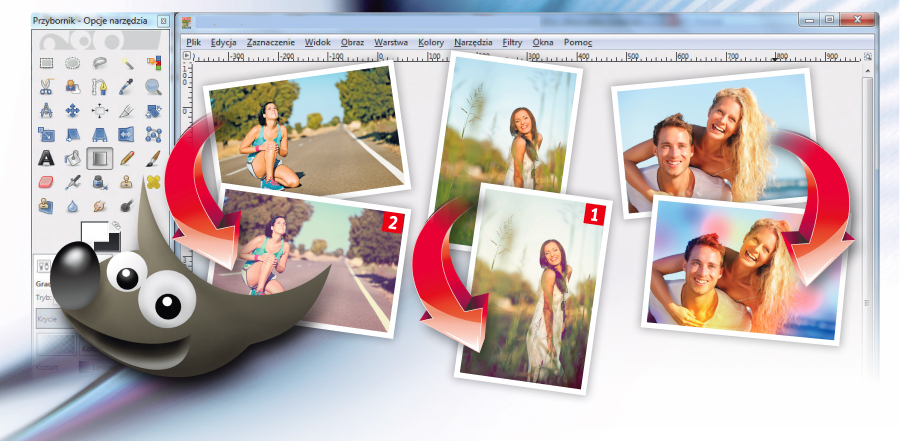
W tej części warsztatów pokazujemy trzy różne ćwiczenia, które pozwolą w prosty sposób zmienić kolorystykę twoich zdjęć. Aby uzyskać te efekty, nie potrzebujesz dodatkowych wtyczek, wystarczą podstawowe narzędzia GIMP-a.
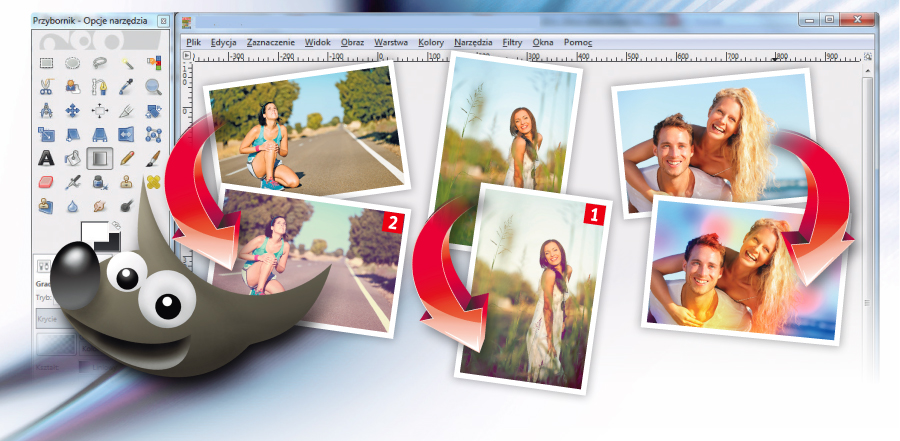
Słoneczna pogoda sprzyja częstszemu sięganiu po aparat cyfrowy. Większość wykonanych zdjęć wymaga jednak obróbki w dowolnym programie graficznym. Zasady podstawy obróbki kolorystycznej, np. korekcji barw, krzywych i poziomów, znasz już z poprzednich części kursu. Tym razem pokażemy, jak uzyskać popularne efekty kolorystyczne znane z filtrów mobilnych aplikacji służących do obróbki fotografii bezpośrednio w smartfonie. Na pewno niejednokrotnie widziałeś je w serwisach społecznościowych takich jak Facebook czy Instagram.
Dzięki poradnikowi dowiesz się, jak nadać zdjęciu delikatności, stosując efekt miękkiego światła. Pokazujemy też, jak artystycznie ożywić kadr, dodając kolorowe plamy, oraz opisujemy sposób uzyskania kolorystyki w stylu vintage. Nie potrzebujesz dodatkowych wtyczek ani filtrów – wystarczą ci podstawowe narzędzia i opcje programu GIMP. Pamiętaj, że podawane przez nas parametry są jedynie przykładowe i możesz je dowolnie modyfikować.
Dobre zdjęcie nie zawsze musi mieć intensywne barwy oraz wyraziste czernie i cienie. Stosowanie delikatnego oświetlenia i kolorów często spotykane jest w różnego rodzaju pracach artystycznych, np. na okładkach albumów światowej sławy wokalistów. Podobny rezultat sam możesz uzyskać w kilka minut – pokazujemy, jak to zrobić, wykorzystując podstawowe narzędzia programu.
Z menu Plik wybierz opcję Otwórz. W otwartym oknie Otwarcie obrazu wskaż na dysku fotografię, na którą chcesz nałożyć efekt, w naszym przykładzie modelka.jpg, i kliknij przycisk Otwórz.
Utwórz nową warstwę, klikając Nowa warstwa w okienku warstw lub posługując się kombinacją klawiszy Ctrl+Shift+N. Następnie w otwartym oknie Nowa warstwa pozostaw domyślny rozmiar nowej warstwy i w sekcji Typ wypełnienia warstwy zaznacz opcję Przezroczysta. Kliknij OK.
Z przybornika wybierz narzędzie Gradient i ustaw jako pierwszoplanowy kolor beżowy, np. f8e3bc. Następnie w zakładce Opcje narzędzia kliknij kwadracik obok napisu Gradient i wybierz opcję piątą od góry. W obszarze roboczym przeciągnij kursorem od lewego górnego rogu do prawego dolnego rogu, aby pokryć warstwę gradientem przechodzącym do przezroczystości.
Zmień teraz poziom Krycie warstwy na wartość 50. Uzyskasz w ten sposób delikatne zabarwienie fotografii.
Kliknij prawym przyciskiem na warstwie z gradientem i z menu kontekstowego wybierz Nowa z widoku.
Teraz z menu Kolory wybierz opcję Balans kolorów i w oknie o tej samej nazwie, w sekcji Wybór modyfikowanego zakresu, wybierz Cienie i zmień położenie suwaków w sekcji Modyfikacja poziomów kolorów w sposób taki jak pokazany poniżej:
Z menu Kolory wybierz Poziomy i w otwartym okienku zmodyfikuj delikatnie położenie dwóch skrajnych suwaków widocznych w sekcji Poziomy wejściowe, na przykład tak jak na poniższym obrazku. Kliknij przycisk OK. Uzyskany efekt wygląda tak jak niżej. Opisane wyżej suwaki powinieneś wykorzystać adekwatnie do charakteru swojego zdjęcia, posługując się metodą prób i błędów.
Swoje zdjęcia możesz wzbogacić o odrobinę artystycznych kolorów, które ożywią każde ujęcie. Efekt ten jest bardzo prosty do uzyskania, ponieważ wystarczy zwykły pędzel i zabawa paletą kolorów. To, jaki rezultat uzyskasz, zależy od ciebie.
Z menu Plik wybierz opcję Otwórz. W otwartym oknie Otwarcie obrazu wskaż na dysku fotografię, na którą chcesz nałożyć efekt, w naszym przykładzie para.jpg, i kliknij przycisk Otwórz.
Utwórz duplikat warstwy źródłowej, a następnie kombinacją klawiszy Ctrl+Shift+N stwórz nową warstwę. W okienku tworzenia warstwy, w sekcji Typ wypełnienia warstwy, zaznacz opcję Przezroczysta i kliknij OK.
Z przybornika wybierz narzędzie Pędzel i ustaw kolor niebieski, np. 154ede, jako pierwszoplanowy. Następnie w zakładce Opcje narzędzia ustaw pędzel Hardness 050 i rozmiar o wartości np. 1800, po czym namaluj kilka kolorowych plam.
Zmień teraz kolor pierwszoplanowy na inny, np. pomarańczowy f1b013, zmniejsz odrobinę wielkość pędzla i namaluj kilka mniejszych plam w innych miejscach.
Powtórz tę czynność jeszcze kilka razy, za każdym razem zmieniając kolor i wielkość pędzla. W naszym przykładzie uzyskaliśmy taki efekt:
Zmień Tryb warstwy z kolorowymi plamami na Połączenie ziarna, a wartość Krycie ustaw na 60.
Stwórz nową, przezroczystą warstwę i potwórz kroki od 3 do 5, zmieniając tym razem kolory i wielkość plam oraz ich położenie, np. aż do uzyskania takiego efektu jak poniżej. Po namalowaniu plam zmień Tryb warstwy na Połączenie ziarna, a poziom Krycie ustaw na 40.
Aby przekształcić zdjęcie w fotografię w stylu vintage, nie musisz sięgać po dodatkowe wtyczki lub skrypty. Pokazujemy, jak w kilku prostych krokach nadać zdjęciu klimat poprzednich dekad, pracując wyłącznie na warstwach kolorystycznych charakterystycznych dla tego stylu.
Z menu Plik wybierz opcję Otwórz. W otwartym oknie Otwarcie obrazu wskaż na dysku fotografię, na którą chcesz nałożyć efekt, w naszym przykładzie dziewczyna.jpg, i kliknij przycisk Otwórz.
Utwórz nową warstwę, klikając ikonkę Nowa warstwa w okienku warstw lub posługując się kombinacją klawiszy Ctrl+Shift+N, a następnie w otwartym oknie Nowa warstwa pozostaw domyślny rozmiar nowej warstwy. W sekcji Typ wypełnienia warstwy zaznacz opcję Przezroczysta i kliknij OK.
Z przybornika wybierz narzędzie Wypełnienie kubełkiem i kliknij kwadracik z kolorem pierwszoplanowym. W otwartym oknie wybierz kolor jasny żółty, np. f9ee95, i kliknij OK. Następnie wypełnij wybranym kolorem nową warstwę i zmień jej Tryb na Mnożenie, a wartość Krycie ustaw na 60.
Ponownie utwórz nową warstwę. Zmień pierwszoplanowy kolor wypełnienia na róż, np. ef5cb2, i kliknij OK. Wypełnij nową warstwę tym kolorem, zmień jej Tryb na Przesiewanie, a Krycie ustaw na wartość 25.
Jeszcze raz utwórz nową warstwę i wybierz kolor niebieski, np. 154ede, jako pierwszoplanowy. Wypełnij nową warstwę tym kolorem, zmień jej Tryb na Przesiewanie, a Krycie ustaw na wartość 20.
Po wymieszaniu warstw w tych trzech kolorach uzyskasz efekt kolorystyczny typowy dla stylu vintage. W naszym przykładzie zdjęcie wygląda tak jak poniżej. Możesz samodzielnie poeksperymentować z innymi kolorami, dzięki czemu osiągniesz zupełnie nowe efekty.




0 komentarzy