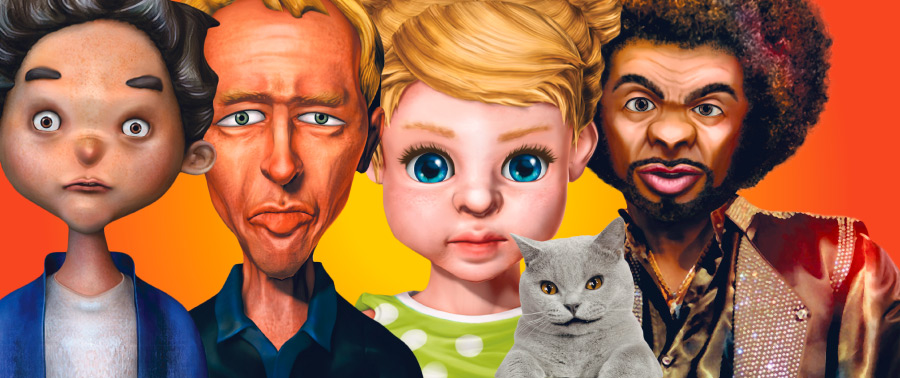
Jeśli chcesz przygotować mówiącą pocztówkę wideo, wypróbuj pełną wersję programu CrazyTalk 7 Standard. Ożywione zdjęcie może też witać wszystkich odwiedzających twój kanał na YouTubie.
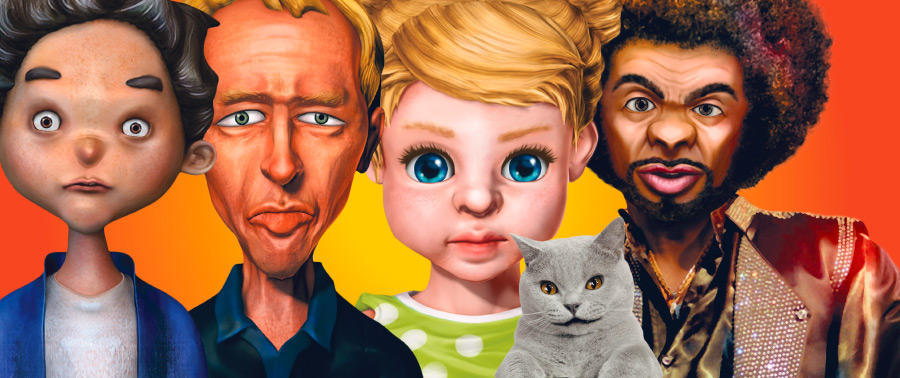
Program CrazyTalk 7 służy do przekształcania zdjęć lub ilustracji w zabawne animacje. Wystarczy wczytać fotografię, zaznaczyć kontury głowy, nosa, ust i oczu oraz podłożyć głos nagrany np. podczas recytacji wiersza – nieruchomy obrazek ożyje. Do dyspozycji otrzymujesz zestaw gotowych skryptów, dzięki którym na animowana buźka podczas przemawiania będzie wyrażać emocje. Animować można nie tylko twarze ludzkie – możesz wykorzystać fotografię ulubionego zwierzaka lub postać z kreskówki, jedynym ograniczeniem jest wyobraźnia. Gotową animacje zapiszesz w formie pliku wideo, który będziesz mógł opublikować w internecie.
- Importuje dowolne zdjęcie, dopasowuje jego wymiary, pozwala je edytować
- Precyzyjnie oznacza wszystkie elementy twarzy oraz fryzurę
- Pozwala przygotować trójwymiarowy model twarzy
- Umożliwia zmianę wyglądu elementów takich jak zęby czy oczy
- Dzięki maskom pozwala usunąć tło z animowanej fotografii
Program CrazyTalk 7 nie wymaga znajomości podstaw tworzenia animacji, z jego obsługą poradzi sobie każdy. W warsztacie opisujemy krok po kroku proces tworzenia animowanej mordki.
Po uruchomieniu programu kliknij pierwszą ikonę Create New Actor, następnie w oknie: Actor Creator naciśnij Import Image. Potem w standardowym oknie dialogowym Open File wskaż zdjęcie, które chcesz ożywić, i kliknij Otwórz.
Zdjęcie zostanie wczytane i wyświetlone w oknie Image Processing. W lewej części dostępny jest pasek zawierający narzędzia, za pomocą których możesz przyciąć obrazek lub obrócić go, użyć odbicia lustrzanego oraz dopasować kolory fotografii.
W górnej części dostępne są przyciski, które pozwalają powiększyć lub zmniejszyć załadowaną fotografię, wyświetlić ją w wymiarach oryginalnych lub dopasowanych do wielkości okna. Gdy wprowadzisz modyfikacje, uaktywni się przycisk Cofnij. Pozwala to zrezygnować z kolejno wprowadzonych zmian. Jeśli użyjesz przycisku Reset, zdjęcie zostanie przywróconego do stanu oryginalnego. Przyciski te będą dostępne podczas wszystkich etapów tworzenia animacji. Kliknij przycisk Next.
W kolejnym etapie rozmieść punkty główne w kącikach ust (w naszym przykładzie – pyszczka psa) oraz zewnętrznych kącikach oczu. Aby zrobić to precyzyjnie, powiększ zdjęcie za pomocą ikony z lupą. Gdy oznaczysz punkty, kliknij przycisk Next.
Wyświetli się kolejne okno – zaznacz w nim elementy głowy. Na podglądzie wyświetlą się punkty, które pozwalają obrysować usta (pyszczek), nos, brwi i obrys głowy. Skorzystaj z powiększającej lupy. Im dokładniej wykonasz tę czynność, tym mimika będzie naturalniejsza. Aby jeszcze precyzyjniej obrysować poszczególne elementy, kliknij przycisk zaznaczony na obrazku, co włączy widok trybu szczegółowego. Pozostałe przyciski na górnym pasku służą do manipulowania wyświetlanym zdjęciem (powiększania go, przemieszczania itp.).
W trakcie pracy korzystaj z przycisków na prawym pasku, które uruchamiają podgląd animacji różnych obszarów głowy. Dzięki nim możesz skontrolować, czy animacja poszczególnych elementów jest odpowiednio naturalna, i ocenić jakość dotychczasowej pracy. Gdy zakończysz oznaczanie, kliknij przycisk Next.
W kolejnym etapie wybierz jeden z profilów głowy. Następnie za pomocą myszki ustaw granatowy owal tak, aby jak najprecyzyjniej otaczał głowę postaci na zdjęciu. Możesz też skorzystać z suwaka Strength.
Kliknij przycisk Preview, następnie poruszaj kursorem myszki w oknie i obserwuj, jak animuje się zdjęcie. Jeśli efekt jest dobry, kliknij Stop, a następnie naciśnij OK.
Zdjęcie zostanie wyświetlone w oknie głównym, a animacje zostaną dodane. Aby sprawdzić wstępnie, jak prezentuje się ożywione zdjęcie z przykładowym dźwiękiem, kliknij przycisk Play widoczny w dolnej części okna.
Do wstępnie przygotowanego zdjęcia należy dodać dźwięk. Może to być głos nagrany za pomocą mikrofonu, dźwięk z pliku MP3 lub syntetyczny głos wygenerowany przez komputer.
Aby dodać do animacji własny głos, w oknie głównym na górnym pasku kliknij ikonę Import Audio, a następnie w oknie, kliknij przycisk Record Audio. Wywołane zostanie okno: Sound Recorder.
Podłącz mikrofon lub słuchawki z mikrofonem do wejścia audio komputera (zaznaczonego kolorem czerwonym) i kliknij przycisk Record. Zarejestruj swój głos – gdy skończysz mówić, kliknij przycisk Stop.
Odsłuchaj nagranie, klikając Play. Jeśli efekt cię zadowala, naciśnij OK. Program przeprowadzi analizę dźwięku i połączy go z animacją twarzy. W oknie głównym kliknij Play, aby ocenić efekt połączenia animacji z zarejestrowanym dźwiękiem.
Z poziomu okna Import Audio możesz dodać dźwięk lub muzykę z przygotowanego wcześniej pliku WAV lub MP3. Służy do tego przycisk Audio File. Gdy go klikniesz, wyświetli się standardowe okno dialogowe, w którym należy wskazać odpowiedni plik audio.
W sprawieniu, by animowane zdjęcie zaczęło mówić, może pomóc także wbudowany syntezator mowy. Kliknij przycisk TTS. Wywołasz w ten sposób okno modułu syntezatora. Następnie wpisz tekst, który ma zostać wypowiedziany przez sfotografowaną postać.
Za pomocą suwaków możesz regulować jego parametry tj, głośność, ton i szybkość. Za pomocą listy Voice Format ustawisz jakość dźwięku. Przycisk Hear it służy do odsłuchiwania. Dostępny jest syntezator polski, który doskonale radzi sobie z wymowa polskich słów. Przyciskiem OK zatwierdzisz zmiany.
W kolejnym oknie Audio Motion Option wybierz jeden z trybów: Talk Mode – synchronizuje ruch ust z wypowiadanym tekstem animując przy tym całą postać, Listen Mode – postać na zdjęciu słucha wypowiadanego tekstu i reaguje, Lips-Sync Only – animuje tylko obszar ust.
Po wybraniu trybu powrócisz do okna głównego. Kliknij przycisk Play i oceń dotychczasową pracę.
Możesz też korzystać z gotowych skryptów audio, które zmienią nastrój naszej gadającej głowy, dodadzą emocje oraz inne zabawne efekty. Aby wybrać skrypt i dodać go do animacji, przejdź do prawego zasobnika i kliknij zakładkę Voice Script. Następnie kliknij ikonę Script i ikonę Samples. Zasobnik wypełni się ikonami skryptów, aby dodać skrypt do animacji kliknij dwukrotnie jego ikonę np. Spoiled Teen.
Zdjęcie zostało już wybrane i wczytane, animacje i dźwięk zostały wstępnie dodane. Pora zająć się szczegółami – animowaną postać możesz zmodyfikować, zmieniając wygląd elementów twarzy, np. ust czy oczu. Te i inne elementy znajdziesz w prawym zasobniku.
Aby zmienić wygląd uzębienia animowanej postaci, w prawym zasobniku naciśnij zakładkę Actor, a następnie dwukrotnie kliknij ikonę grupy Teeth.
W zasobniku wyświetlą się dostępne szablony uzębienia. Aby dodać jeden z nich do animacji, kliknij dwukrotnie jego ikonę np. Skewed In. Efekt zostanie zaaplikowany, a w polu podglądu zostanie odtworzona animacja prezentująca rezultat modyfikacji:
Aby zmienić wygląd oczu animowanej postaci, wybierz znajdującą się w prawym zasobniku zakładkę Actor, a następnie dwukrotnie kliknij ikonę Eye. Następnie wybierz jedną z grup, np. Animal.
W zasobniku wyświetlą się dostępne szablony oczu. Aby wykorzystać jeden z nich, kliknij dwukrotnie odpowiednią ikonę, np. Treefrog.
W polu podglądu zostanie odtworzona animacja, dzięki której zobaczysz, jak prezentuje się rezultat modyfikacji, np.:
W prawym zasobniku dostępne są także inne elementy. W zakładce Project znajdują się przykładowe animacje, dzięki którym możesz zapoznać się z możliwościami programu CrazyTalk 7. Animację wczytuje się standardowo, dwukrotnie klikając reprezentującą ją ikonę.
W zakładce Auto Motion znajdziesz trzy grupy. Functional zawiera różnego rodzaju szablony animacji np. podnoszenie głowy. W drugiej grupie, Scenario, znajdują się animacje pozwalające symulować mówienie, śpiew i reakcje, np. okrzyk przerażenia. Ostatnia grupa, Idle, to animacje dodawane w celu pokazania stanu postaci, np. smutku lub zmęczenia.
W zakładce Motion Clip zgromadzone są klipy animacji, które pozwalają pokazać np. emocje.
Ostatnia z zakładek Background umożliwia dodanie do animacji tła np. Sunset – zachodzące słońce.
Jeśli praca jest już gotowa, należy wyeksportować ją do pliku wideo. Operację opisujemy poniżej.
Gotową animację w pierwszej kolejności zapisz na dysku twardym komputera w postaci projektu – będziesz mógł potem powrócić do jego edycji. W tym celu z menu File wybierz opcję Save As Project. W standardowym oknie nadaj plikowi nazwę i zapisz go na dysku.
Aby zapisać animację w postaci klipu wideo, kliknij widoczny na górnym pasku narzędziowym przycisk Export. Wyświetli się okno Export Settings.
Z menu Format wybierz format pliku wyjściowego, np. AVI, i za pomocą suwaków poniżej ustaw jakość skompresowanego pliku wideo. Teraz z rozwijanego menu Frame Size wybierz rozdzielczość.
Poniżej w polach Output Size widoczna będzie rozdzielczość tworzonego wideo. Zaznaczona domyślnie opcja Lock Ratio sprawia, że w razie zmiany rozmiaru zachowane zostaną proporcje obrazu.
Za pomocą pola Frame Rate możesz określić liczbę klatek wyświetlanych w każdej sekundzie, np. 30. W ostatniej sekcji Export Range, możesz zdecydować, czy wyeksportowana ma zostać cała animacja (All), czy tylko fragment (Range).
Gdy ustawisz już wszystkie parametry, kliknij przycisk Export i w standardowym oknie dialogowym Save File nadaj plikowi nazwę. Następnie naciśnij Zapisz.
Po chwili wyświetli się okno Select Codec, w którym z listy należy wybrać kodek, określając sposób kompresji. Następnie kliknij OK. Plik wideo zostanie wygenerowany i zapisany na dysku w folderze, który wskazałeś w poprzednim kroku.




0 komentarzy