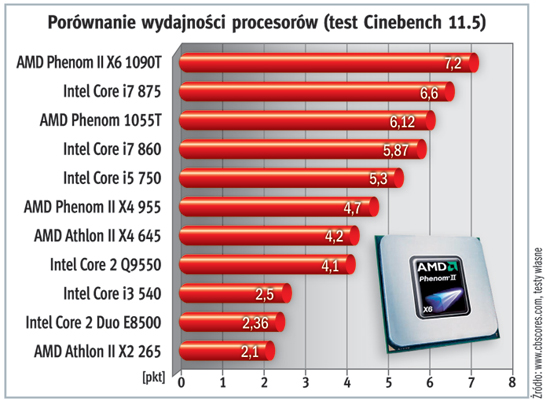
Jeśli zechcesz znacznie zmodyfikować zaproponowane przez nas konfiguracje komputerów albo w ogóle złożyć dla siebie komputer od podstaw, będziesz potrzebować uporządkowanej wiedzy na temat komponentów. Przyda ci się np. klasyfikacja i porównanie procesorów AMD i Intela, a także układów graficznych ATI oraz Nvidia znajdziesz je w tabelach i na wykresach. Niestety, nie mogliśmy uwzględnić wszystkich dostępnych na rynku podzespołów.
Jeśli kupujesz nowy komputer i chcesz samodzielnie wybrać do niego procesor, możesz mieć nie lada dylemat. W pierwszej kolejności dotyczy to wyboru producenta.
Firma AMD radzi sobie świetnie w segmencie produktów tanich i średnich, zapewniając przy tym wsteczną zgodność ze starszymi platformami (ważne przy modernizacji peceta). Ma wydajne układy 4- oraz 6-rdzeniowe.
Jednak to Intel jest bezkonkurencyjny pod względem wydajności. Nawet najsłabsze współczesne procesory Core i3 mają przyzwoite parametry. Gdy jednak za jakiś czas zdecydujesz się na wymianę procesora, razem z nim będziesz musiał wymienić płytę główną, bo firma zwykle nie dba o zachowanie wstecznej zgodności produktów.
Większość procesorów AMD jest dobrze sklasyfikowana i oznaczona. W obrębie produktów AMD można wyróżnić dwie podstawowe grupy: Phenom II (wydajny) oraz Athlon II (tani). Każdy z procesorów ma także oznaczenie dotyczące liczby rdzeni: X2, X3, X4, X6. Ma też liczbę, która pozwala uszeregować procesory względem wydajności – najlepsze modele mają wysokie numery (jak 6-rdzeniowy Phenom II X6 1090T), a tanie procesory mają numery małe (np. Athlon II X2 245).
Układy dla podstawek AM3 (Athlon II, Phenom II) mają wiele parametrów je różnicujących. To np. liczba rdzeni, częstotliwość, pojemność pamięci podręcznej. Im parametry są wyższe, tym procesor lepszy i droższy.
Najlepsze procesory AMD z każdej serii mają odblokowany mnożnik (tzw. wersje black edition), a układy z literką „T” oferują technologię Turbo Core, która zwiększa wydajność w niektórych aplikacjach.
Jeśli chodzi o procesory do notebooków, AMD ma ich bardzo dużo. Obok Athlona II i Phenoma II jest trzecia seria układów – Turion II. Oprócz nich firma AMD ma w ofercie mnóstwo innych procesorów, które nawet trudno sklasyfikować. Są one przeznaczone do energooszczędnych notebooków albo netbooków (procesory z przyrostkiem Neo), a część z nich można spotkać w starszych notebookach (procesory Turion). Ich wydajność oraz pobór energii można oszacować, przeglądając na stronie http://products.amd.com/en-us dwa parametry: Frequency, czyli częstotliwość (1,0–3,1 GHz), a także Wattage, czyli maks. moc (9–35 W).
Najnowsze procesory Intela to Core i7 (dla entuzjastów), Core i5 (dla wymagających użytkowników), a także Core i3 (klasa podstawowa). Składając nowy komputer, właściwie najlepiej brać pod uwagę tylko procesory pasujące do podstawki LGA1156, a więc Core i3, i5, a także niektóre z serii i7. Każdy z nich ma trzycyfrowe oznaczenie – im jest większe, tym lepsza wydajność.
Różnice między procesorami w obrębie rodziny Core są ogromne. Modele od Core i5 750 mają 4 rdzenie, a Core i7 dodatkowo oferują HyperThreading. Wiele modeli ma też obsługę technologii TurboBoost, która pozwala automatycznie zwiększyć wydajność procesora w niektórych programach. Za to tańsze modele (wszystkie Core i3 i niektóre Core i5) mają zintegrowany układ graficzny, który jest dostępny po zamontowaniu procesora w płycie z chipsetem Intel H55.
W sprzedaży znajduje się także sporo procesorów Intela pasujących do podstawki LGA775. To wydajne Core 2 Quad i Core 2 Duo, a także Pentium Dual-Core oraz Celeron Dual-Core. Ich wykorzystanie ma sens w komputerze, który ma być ekstremalnie tani, choć akurat w tym segmencie lepiej wygląda oferta AMD.
Jeżeli zamierzasz złożyć peceta, część komponentów musisz kupić, a część to podzespoły opcjonalne.
Klasyfikacja procesorów Intela do notebooków jest podobna, mają one jednak dodatkowe oznaczenia: M to zwykła seria mobilna, LM to seria niskonapięciowa, a UM to seria o najniższym poborze energii (np. Core i3 330M i 330UM). Szczegóły znajdziesz na stronie http://ark.intel.com. W niedrogich, energooszczędnych laptopach można spotkać też układy Pentium, Core Duo czy Atom.
- Płyta główna – zawiera najważniejsze układy sterujące (tzw. chipset), zawsze układ dźwiękowy, niekiedy układ graficzny. Stanowi też podstawę do instalacji innych podzespołów.
- Procesor – jest instalowany w gnieździe płyty głównej, niekiedy ma wbudowany układ graficzny.
- Pamięć RAM – jest instalowana parami w gniazdach płyty głównej; korzystają z niej uruchomione programy, dlatego nie może być jej za mało.
- Dysk twardy – jest podłączony do płyty głównej; na nim są instalowane programy i przechowywane dane, dlatego pojemność nie może być zbyt mała.
- Zasilacz – przekształca napięcie sieciowe na kilka niższych napięć, które zasilają elementy komputera.
- Obudowa – służy do mechanicznego umocowania elementów, ich zabezpieczenia i odpowiedniego chłodzenia.
- Napęd optyczny – zazwyczaj nagrywarka DVD, służy np. do instalacji systemu i aplikacji.
- Karta graficzna – jest potrzebna, gdy płyta ani procesor nie mają zintegrowanego układu graficznego, służy do wyświetlania obrazu na ekranie monitora.
- Karta dźwiękowa – może zastąpić układ zintegrowany z płytą główną, oferuje lepszą jakość dźwięku.
- Tuner telewizyjny – pozwala oglądać telewizję na komputerze.
Jeśli będziesz używać komputera do gier 3D, nie mniej ważna jak procesor jest karta graficzna. Również w tym przypadku masz do wyboru dwóch głównych producentów układów graficznych: AMD i Nvidia. Na chwilę obecną układy Nvidii nieco wyprzedzają rynek – są zoptymalizowane pod kątem DirectX 11, a większość gier jest zgodna z DirectX 10. Jednak ostatnio ich ceny są coraz bardziej atrakcyjne. Z kolei układy AMD Radeon HD z serii 5000 są starsze, ale przez długi czas były bezkonkurencyjne pod względem wydajności. Obecnie na rynek trafia kolejna seria – 6000.
Kupując grafikę, pamiętaj, że dobra grafika najlepiej pracuje w połączeniu z dobrym procesorem. Unikaj więc połączenia taniego procesora z wydajną grafiką albo odwrotnie.
Z reguły do gier wystarczające są karty klasy średniej, bo działa na nich ogromna większość gier, nawet bardziej obciążających. Dlatego punktem wyjścia podczas zakupu komputera (lub części do niego) powinna być zawsze niedroga grafika za około 500 zł.
W laptopach trzeba zwrócić uwagę, że większość z nich ma ekrany o rozdzielczości 1366×768, przy której każda grafika będzie wystarczająca. Dopiero podłączenie laptopa do telewizora lub monitora Full HD uzasadnia wybór układu graficznego z najwyższej półki. Zresztą to samo dotyczy peceta – karta z górnej półki będzie ci potrzebna tylko wtedy, jeśli masz monitor o rozdzielczości Full HD.
Drugą kwestią są gry, jakich będziesz używać. Obecnie niemal wszystkie są dobrze zoptymalizowane, a procesory graficzne na tyle wydajne, by pozwolić na płynną grę przy włączonych wszystkich efektach. Jednak użytkownicy skarżą się na wydajność w niektórych tytułach, czego klasycznym przykładem jest Crysis – gra fatalnie zoptymalizowana, przez co nie działa płynnie na żadnej rozsądnej konfiguracji. Z nowszych tytułów można wymienić m.in. Grand Theft Auto IV, S.T.A.L.K.E.R.: Zew Prypeci, Avatara, Dragon Age: Origins, Gothic 3. Jeśli chcesz pograć w te gry w wysokich rozdzielczościach, zalecamy zakup grafiki przeznaczonej dla graczy. Dotyczy to zarówno komputerów stacjonarnych, jak i przenośnych.
W ostatniej kolumnie tabelki umieściliśmy także grupę kart, na których właściwie nie da się pograć. Nadają się one np. do rozbudowy starszych pecetów. Sens ich kupowania do nowego peceta jest znikomy – zamiast tego lepiej kupić płytę główną ze zintegrowanym układem graficznym, na którym będzie działać część gier. W razie potrzeby dokupisz dodatkową kartę graficzną.
Pamięć RAM jest jednym z tańszych komponentów peceta – za 4 GB trzeba zapłacić ok. 250–300 zł, a więc mniej niż za płytę główną, procesor czy grafikę. Dlatego nie ma co oszczędzać – warto instalować 4 GB (nawet jeśli 32-bitowy system będzie potrafił wykorzystać 3–3,5 GB), a tylko w najtańszych komputerach można zdecydować się na 2 GB. Pamięć o pojemności 8 GB wydaje się nieco na wyrost, a ponadto jest nieproporcjonalnie droga. Oczywiście tak duża pojemność ma uzasadnienie w pewnych zastosowaniach, np. profesjonalnej obróbce czy tworzeniu grafiki.
Moduły pamięci mają kilka ważnych parametrów, na które trzeba zwrócić uwagę przy zakupie. Jednym z nich jest maksymalna częstotliwość pracy, która powinna być dostosowana do procesora. Wszystkie współczesne procesory do komputerów stacjonarnych obsługują pamięci DDR3 1333 MHz (czyli inaczej PC3 10600). Pamięci wolniejsze (1066 MHz) nie pozwolą w pełni wykorzystać wydajności procesora, natomiast droższe i szybsze (1600, 1800, 2000 MHz) trzeba będzie podkręcać, by pracowały z podwyższoną częstotliwością. Zysk z takiego podkręcania nie jest wielki, dlatego przeciętny użytkownik powinien kupować standardowe moduły RAM DDR3 1333 MHz. Natomiast w przypadku notebooków standardem są moduły DDR3 1066 MHz.
Jeszcze do niedawna rozeznanie wśród dysków twardych było bardzo łatwe: w notebookach z reguły były stosowane modele o prędkości 5400 obr./min, a w desktopach 7200 obr./min. Każda kolejna seria dysków miała coraz większą pojemność i lepszą wydajność.
Obecnie główny nurt pamięci masowych wygląda tak samo, ale oprócz niego masz do wyboru inne opcje. Wśród dysków do pecetów pojawiły się serie ekologiczne (Samsung EcoGreen, Seagate Barracuda LP, WD Caviar Green), pracujące zwykle z obniżoną prędkością obrotową 5400 obr./min. To serie o mniejszym zużyciu energii, a także cichsze. Jeśli chodzi o ten pierwszy aspekt, oszczędność mocy na poziomie 1–2 W (podczas gdy cały komputer pobiera ok. 100 W) to z punktu widzenia użytkownika nie ma znaczenia. Ważniejsza jest cicha praca.
Trzeba jednak pamiętać, że 25-procentowe obniżenie prędkości obrotowej (z 7200 do 5400 obr./min) będzie skutkowało takim samym obniżeniem szybkości odczytu i zapisu danych. Dlatego do „ekologicznych” dysków podchodzimy z rezerwą.
Zupełnie inaczej wygląda oferta dysków do notebooków. Większość z nich to modele energooszczędne, ale są też dyski o podwyższonej prędkości obrotowej (7200 obr./min) albo SSD (można stosować je również w pecetach). Te pierwsze kosztują, w porównaniu do dysków 5400 obr./min, zaledwie kilkanaście złotych więcej, a szybkość transferu danych jest o 30 proc. wyższa.
Dyski SSD to już nieporównywalnie wyższe ceny (np. od 700 zł za 160 GB), ale też znacznie lepszy komfort pracy – niemal natychmiastowe uruchamianie systemu i programów, bezgłośna praca i całkowita odporność na wstrząsy.
Niestety, nie jesteśmy w stanie poruszyć wszystkich tematów związanych z konfiguracją komputerów.



0 komentarzy