Zastanawiałeś się, jak wyglądałaby moneta z wizerunkiem twoim lub bliskiej ci osoby? W tym odcinku naszego kursu pokazujemy, jak wykonać taką wizualizację grawerując na monecie dowolną twarz postaci i kilka napisów.
Aby uzyskać monetę z własnym wizerunkiem, nie musisz udawać się do mennicy. Choć nasze ćwiczenie da jedynie wirtualne rezultaty, wystarczy GIMP i odrobina cierpliwości, by na monecie wygrawerować dowolny wizerunek. Potrzebujesz tylko zdjęcia monety lub medalu oraz portretu osoby, którą chcesz uwiecznić na monecie. W warsztacie wykorzystujemy podstawowe narzędzia programu, dzięki którym udoskonalisz dotychczasowe umiejętności z zakresu pracy na warstwach i maskach, a także poznasz tajniki umieszczania tekstu na ścieżkach. Wizerunek postaci możesz modyfikować, dodając dowolne efekty według własnego uznania. W ćwiczeniu pokazujemy jedynie podstawowe czynności służące do osiągnięcia pożądanego efektu.
Do wykonania ćwiczenia potrzebujesz dwóch zdjęć. Na początek przygotuj zdjęcie monety lub medalu. Odpowiedniej fotografii możesz poszukać w zasobach banków zdjęć, np. http://sxc.hu, http://fotolia.pl lub w wyszukiwarce Google. Jeżeli nie znajdziesz kadru bez wygrawerowanych symboli i napisów, musisz samodzielnie wyczyścić awers lub rewers monety, posługując się podstawowymi narzędziami GIMP-a. Drugim niezbędnym zdjęciem jest fotografia portretowa postaci, np. dziecka, z której wytniesz całą twarz.
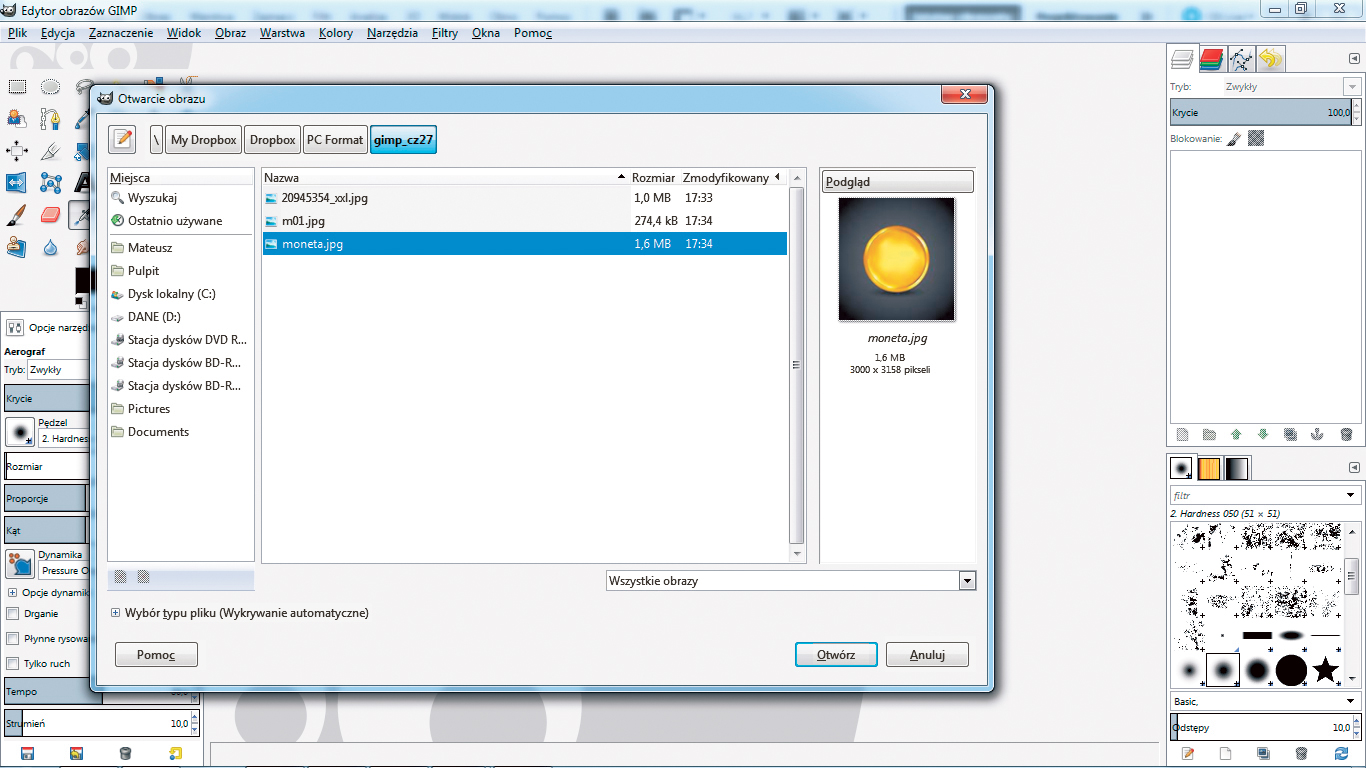
Uruchom program GIMP i z menu Plik wybierz opcję Otwórz. W otwartym oknie Otwarcie obrazu wybierz z dysku fotografię, w naszym przykładzie moneta.jpg i kliknij przycisk Otwórz.
Z przybornika wybierz narzędzie Zaznaczenie eliptyczne, a następnie obrysuj nim kontury monety. Do tego celu możesz wykorzystać Ścieżki.
Z menu Edycja wybierz opcję Skopiuj, a następnie ponownie z menu Edycja wybierz Wklej. Po chwili w okienku warstw pojawi się Oderwane zaznaczenie. Kliknij na nim prawym przyciskiem myszy i wybierz z menu kontekstowego opcję Do nowej warstwy.
Przygotuj teraz zdjęcie postaci. W naszym przykładzie wykorzystamy portret małego dziecka. Z menu Plik wybierz opcję Otwórz, a następnie w otwartym oknie Otwarcie obrazu wybierz z dysku fotografię, w naszym przykładzie dziecko.jpg, i kliknij przycisk Otwórz.
Z przybornika narzędzi wybierz Ścieżki i starannie obrysuj twarz postaci.
W zakładce Opcje narzędzia kliknij przycisk Zaznaczenie ze ścieżki, a następnie z menu Edycja wybierz Skopiuj. Wróć do okna z monetą i wklej w tym miejscu twarz postaci, wybierając z menu Edycja opcję Wklej. Po wklejeniu w okienku warstw z oderwanego zaznaczenia utwórz nową warstwę.
Z przybornika wybierz narzędzie Skalowanie i dopasuj twarz do obszaru na monecie. Możesz zostawić miejsce na napisy przy górnej i dolnej krawędzi.
Kliknij prawym przyciskiem na warstwie z twarzą i wybierz Kanał alfa na zaznaczenie, a następnie utwórz nową warstwę klikając ikonkę Nowa warstwa w okienku warstw. W sekcji Typ wypełnienia warstwy zaznacz i kliknij OK. Z przybornika wybierz Wypełnienie kubełkiem i zamaluj twarz postaci czarnym kolorem.
Z menu Zaznaczenie wybierz opcję Zmniejsz i w otwartym okienku Zmniejszenie zaznaczenia wpisz np. wartość 10 i kliknij OK. Wypełnij teraz środek kolorem białym.
Z menu Zaznaczenie wybierz Brak, a następnie z menu Filtry wybierz kolejno Rozmycie i Rozmycie Gaussa. W okienku w sekcji Promień rozmycia dla obu pól wpisz wartość 70 i kliknij OK. Na koniec zmień tryb krycia tej warstwy na Mnożenie i, klikając na niej prawym przyciskiem w okienku warstw, wybierz Połącz w dół.
Utwórz duplikat warstwy z monetą i przesuń ją na samą górę w okienku warstw. Następnie wybierz z menu Filtry kolejno Odwzorowania i Mapa wypukłości.
W okienku Mapa wypukłości rozwiń listę Mapa wypukłości i wybierz z niej warstwę z twarzą postaci. Następnie modyfikuj położenie trzech pierwszych suwaków, aż do uzyskania wyraźnego grawerunku. Ustawienie wartości parametrów zależne jest od rozmiaru obrazu źródłowego, w naszym przykładzie. Po ustawieniu suwaków kliknij OK.
Kliknij prawym przyciskiem myszy na warstwie z twarzą postaci i wybierz Kanał alfa na zaznaczenie. Następnie z menu Zaznaczenie wybierz Odwróć, kliknij najwyższą warstwę z grawerunkiem i z menu Edycja wybierz Wytnij. Na koniec usuń zaznaczenie skrótem klawiaturowym [Shift]+[Ctrl]+[A].
W okienku warstw kliknij prawym przyciskiem najwyższą warstwę i wybierz Kanał alfa na zaznaczenie. Następnie z menu Zaznaczenie wybierz Zmiękcz, w otwartym okienku wpisz wartość 8 i kliknij OK. Odwróć zaznaczenie i wytnij fragment obrazu tak, jak w poprzednim kroku. W ten sposób wygładzisz kontury postaci. W naszym przykładzie moneta wygląda obecnie tak jak na obrazku poniżej.
Aby wykonać napisy, musisz utworzyć ścieżkę z okręgu, na którym ustawisz napisy. W tym celu z przybornika wybierz narzędzie Zaznaczenie eliptyczne i narysuj okrąg wokół grawerunku twarzy.
Przejdź do zakładki Ścieżki i kliknij w niej ikonkę Przekształca zaznaczenie na ścieżkę. Następnie usuń zaznaczenie skrótem klawiaturowym [Shift]+[Ctrl]+[A].
Kliknij obok ścieżki, aby pojawiła się ikonka z symbolem oka. Z przybornika wybierz narzędzie Tekst i wprowadź dowolny tekst, np. imię postaci widocznej na grawerunku, umieszczając go nad głową postaci, np. AMELIA.
Wróć do okienka warstw i kliknij prawym przyciskiem na warstwie tekstowej i wybierz opcję Tekst za ścieżką.
Ukryj widoczność warstwy z tekstem i utwórz nową, przezroczystą warstwę skrótem [Ctrl]+[Shift]+[N]. Następnie przejdź do zakładki Ścieżki,kliknij prawym przyciskiem na ścieżce utworzonej z tekstu, wybierz Ścieżka na zaznaczenie i wypełnij ją białym kolorem. Z menu Zaznaczenie wybierz Brak.
Wyłącz widoczność ścieżki tekstowej i w okienku warstw obróć położenie warstwy z tekstem, posługując się narzędziem z przybornika Przesunięcie. W naszym przykładzie wygląda to tak:
Utwórz kopię warstwy monety i przesuń ją na samą górę w okienku warstw. Następnie z menu Filtry wybierz kolejno Odwzorowania i Mapa wypukłości.
Z listy Mapa wypukłości wybierz warstwę z tekstem i dopasuj położenie suwaków w taki sposób, aby uzyskać najbardziej satysfakcjonujący grawerunek. Kliknij OK.
Na koniec dodaj maskę warstwy i zamaluj środkową część warstwy z grawerunkiem tekstu tak, by odsłonić twarz. Okienko warstw powinno wyglądać tak jak na obrazku poniżej,a efekt końcowy w naszym przykładzie jest taki jak poniżej.




0 komentarzy