Większość sprzedawanych monitorów LCD nie zapewnia fabrycznie optymalnej jakości obrazu, zazwyczaj mają ustawioną zbyt wysoką jasność. Po zakupie warto poświęcić trochę czasu na właściwe ustawienie parametrów pracy monitora.
Jeżeli zależy ci na ergonomii pracy, bardzo ważne jest poprawne ustawienie monitora . Źle skonfigurowany wyświetlacz może powodować łzawienie oczu, ból głowy, a nawet pogłębić wadę wzroku przy dłuższej pracy z komputerem. Dlatego trzeba zwrócić uwagę, czy monitor jest prawidłowo podłączony, czy ma zainstalowane profile kolorystyczne i ustawioną odpowiednią wielkość czcionek i rozdzielczość. Nieco bardziej zaawansowanym użytkownikom polecamy program z planszami do ustawiania jakości obrazu, a także zestawy kalibracyjne, które pozwalają stworzyć profile kolorystyczne dla danego monitora.
Do zagadnienia jakości obrazu można podejść bardzo profesjonalnie, ale przeciętnemu użytkownikowi komputera wystarczy znajomość kilku podstawowych zasad.
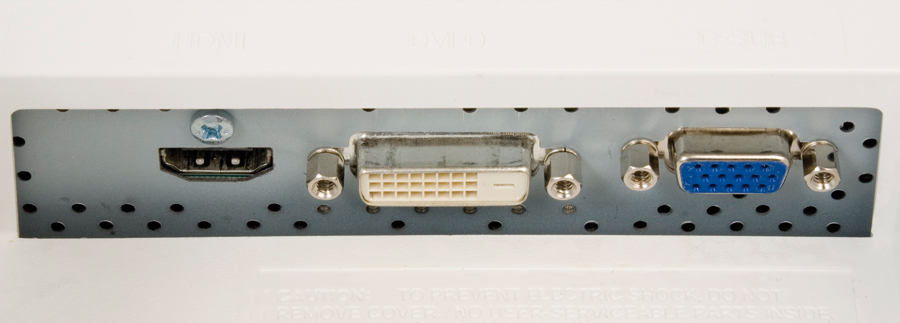
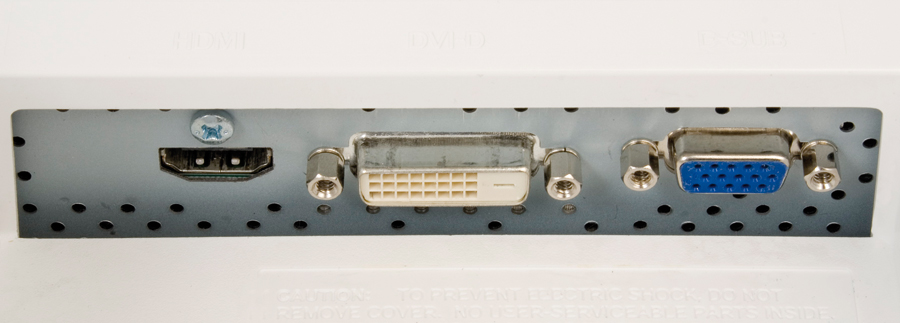
Na początku warto sprawdzić, czy w pełni wykorzystujemy możliwości sprzętu. Większość nowoczesnych monitorów LCD ma dwa rodzaje gniazd do połączenia z komputerem – analogowe złącze D-Sub i cyfrowe wejście DVI lub HDMI. Podłączony przez gniazdo cyfrowe monitor ciekłokrystaliczny oferuje intensywniejsze kolory i ostrzejszy obraz. Informacje na ekranie (przede wszystkim czcionki) nie są zniekształcone i nie daje się zaobserwować cieni występujących przy konturach liter.
Ponadto cyfrowe złącze upraszcza proces konfiguracji monitora. W przypadku monitorów analogowych po podłączeniu do komputera należało za każdym razem wybierać automatyczną regulację parametrów, by obraz był wyświetlany poprawnie. W przypadku podłączenia przez złącze DVI wystarczy ustawić odpowiednią rozdzielczość, a pozycja obrazu na ekranie i inne ustawienia zostaną wprowadzone automatycznie. Ponadto sterownik karty graficznej nie pozwoli na ustawienie zbyt wysokiej rozdzielczości.
Każdy monitor w różny sposób wyświetla czcionki, co jest spowodowane różną wielkością plamki. W zależności od rozdzielczości ekranu i jego przekątnej odbiór czcionek może być różny. W przypadku niektórych monitorów o dużej rozdzielczości mogą się okazać po prostu zbyt małe.
Dobrym przykładem są np. matryce w note-bookach, gdzie typową rozdzielczością dla przekątnej 15,4” jest 1280×800. Wielu producentów ma natomiast w ofercie notebooki o podwyższonej rozdzielczości – 1440×900, a nawet 1680×1050, co może spowodować, że czytanie z ekranu stanie się utrudnione. Wyświetlane czcionki mogą się również okazać zbyt małe w przypadku 22-calowych monitorów o rozdzielczości 1920×1200.
Najprostszym rozwiązaniem problemu jest zmniejszenie rozdzielczości ekranu, ale ta metoda nie sprawdza się w monitorach LCD, które ostry obraz wyświetlają tylko w jednej rozdzielczości. Ustawienie niższego trybu spowoduje, że obraz będzie rozmyty, a czcionki stracą na ostrości. Dużo lepszym sposobem jest dopasowanie wielkości czcionek w systemie operacyjnym.
Kliknij prawym przyciskiem myszy na dowolnym miejscu pulpitu i wybierz opcję Właściwości.
W otwartym oknie przejdź do zakładki Ustawienia i kliknij Zaawansowane.
W nowo otwartym oknie, w sekcji Ekran domyślna rozdzielczość jest ustawiona na Rozmiar normalny (96 dpi). By zwiększyć litery, wybierz Duży rozmiar (120 dpi).
Można się też zdecydować na własne ustawienie – wybierz Ustawienie niestandardowe, gdzie można samemu zdefiniować rozdzielczość, podając wartość w procentach.
W standardowych ustawieniach ekranu pozycje menu Start wyglądają tak – mała rozdzielczość:
po zmianie ich opisy są znacznie większe i bardziej czytelne – duża rozdzielczość:
Pora zająć się następnymi parametrami obrazu, jak jasność, kontrast i jakość odwzorowywanych kolorów. Samodzielnie można zmienić wiele ustawień.
Niewiele monitorów ma fabrycznie dobrze ustawioną jasność. Za dobre ustawienie uważa się takie, przy którym po kilku godzinach pracy oczy nie są zmęczone. Monitory LCD mają w większości przypadków zbyt wysoko ustawioną jasność, co najczęściej doprowadza właśnie do szybszego zmęczenia wzroku. Optymalna jasność to najczęściej 1/3 lub połowa maksymalnego ustawienia, czyli ok. 120–150 kandeli na metr kwadratowy. Dokładne ustawienie odpowiedniego stopnia jasności bez właściwego sprzętu nie jest możliwe. Można jednak skorzystać ze specjalnych planszy testowych, które służą do optymalnego dopasowania zarówno jasności, jak i kontrastu. W tym celu wykorzystaj np. darmowy program Nokia Monitor Test 2.0.
Po uruchomieniu programu wyświetli się komunikat o wyborze języka. Z listy wybierz English i kliknij przycisk OK.
Na dole głównego okna aplikacji znajduje się zestaw funkcji zgrupowanych w kwadratowe pola. Wybierz drugie pole. Po naprowadzeniu na nie kursora myszy wyświetli się dymek Brightness and contrast.
Na ekranie pojawi się plansza testowa, a twoim zadaniem będzie tak dopasować jasność i kontrast, by wszystkie prostokątne pola były dobrze widoczne i różniły się od siebie.
Po dobraniu ustawień wystarczy nacisnąć klawisz [Esc], a następnie, żeby wyjść z programu, kliknąć Exit.
Kolejną i wcale nie ostatnią czynnością, jaką możesz wykonać w celu poprawienia jakości obrazu, jest ustawienie odpowiedniego trybu pracy monitora. Niektóre modele mają wbudowane predefiniowane ustawienia wyświetlania, np. film, tekst, internet, gry itp. Ustawienia te nie tylko zmieniają jasność i kontrast, ale przede wszystkim modyfikują balans barw i temperaturę kolorów. Ich zadaniem jest dobre dopasowanie obrazu do danego zastosowania, np. do gier obraz musi być jaśniejszy, do filmów mieć jak największy kontrast, do pracy biurowej powinien mieć niewielką jasność i kontrast, by mniej męczył oczy itp.
Jeżeli monitor oferuje kilka trybów, najlepiej wybrać ten najbardziej neutralny. Regulacji dokonuje się w menu OSD monitora, a w wielu modelach za pomocą przycisku na jego panelu przednim. Nie warto korzystać z trybu dynamicznego, bo dobrze nadaje się on do prezentacji monitora w sklepie, ale w czasie normalnego użytkowania szybko doprowadza do zmęczenia wzroku.
Ponadto, jeśli za pomocą menu monitora można dobrać temperaturę barw (zimne, neutralne, ciepłe), to najlepiej zdecydować się na neutralne, ewentualnie ciepłe (lub wartość 6500 K). Początkowo obraz może wydawać się nieco czerwonawy, ale po kilku minutach wzrok się przyzwyczaja i mniej męczy.
Z dokładnym ustawieniem kolorów jest nieco gorzej. Najprostszą czynnością jest instalacja profilu kolorystycznego ICM z płyty CD dołączonej do monitora. Jeśli go nie ma na płycie (ma postać pliku z rozszerzeniem .icm), można poszukać na stronie WWW producenta. Taki profil jest w stanie znacząco poprawić jakość obrazu.
Kliknij prawym przyciskiem myszy na pulpicie i z menu wybierz Właściwości.
Przejdź do zakładki Ustawienia i kliknij Zaawansowane.
Przejdź do zakładki Zarządzanie kolorami i kliknij przycisk Dodaj….
W oknie: Dodawanie skojarzenia profilu wskaż profil (plik ICM) dla twojego monitora i kliknij Dodaj…. Następnie zamknij wszystkie otwarte okienka, klikając w nich OK. Na koniec uruchom ponownie system, by załadował nowy profil.
Prawdziwa kalibracja kolorów w domowych warunkach jest trudna, bez odpowiedniego sprzętu w zasadzie niemożliwa. Jednak zestawy kalibracyjne tanieją, np. ColorVision Spyder3 Pro można kupić za ok. 500 zł. Dlatego w skrócie pokażemy, jak wykonać taką kalibrację.
Zainstaluj program z zestawu Spyder3, i podłącz kalibrator do portu USB komputera.
Uruchom program i wybierz urządzenie, które masz zamiar kalibrować, np. LCD.
Krok po kroku postępuj zgodnie ze wskazówkami programu, ustawiając przede wszystkim kontrast w taki sposób, by wszystkie jasne pola testowe były rozróżniane, a następnie kontrast w taki sposób, byś mógł rozróżnić wszystkie ciemne pola testowe wyświetlane przez program. Można też ustawić inne parametry obrazu.
Gdy program poprosi o zawieszenie lub przyklejenie kalibratora na ekranie, zrób to tak, jak na fotografii poniżej. Program wyświetli kilkadziesiąt plansz testowych, sprawdzi, jak są wyświetlane, a ostatecznie stworzy profil korygujący niedoskonałości monitora i poprosi o podanie nazwy dla nowego profilu ICM. Profil ten będzie ładowany przy każdym następnym uruchomieniu systemu. Warto dodać, że profil kolorystyczny utworzony w ten sposób pozwala na znacznie lepsze odwzorowanie barw, ponieważ jest dostosowany nie tylko do danego modelu monitora, ale też do konkretnego egzemplarza.
Jak więc widać, istnieje mnóstwo możliwości takiego ustawienia monitora czy konfiguracji systemu, by obraz jak najlepiej spełniał oczekiwania użytkownika.


0 komentarzy