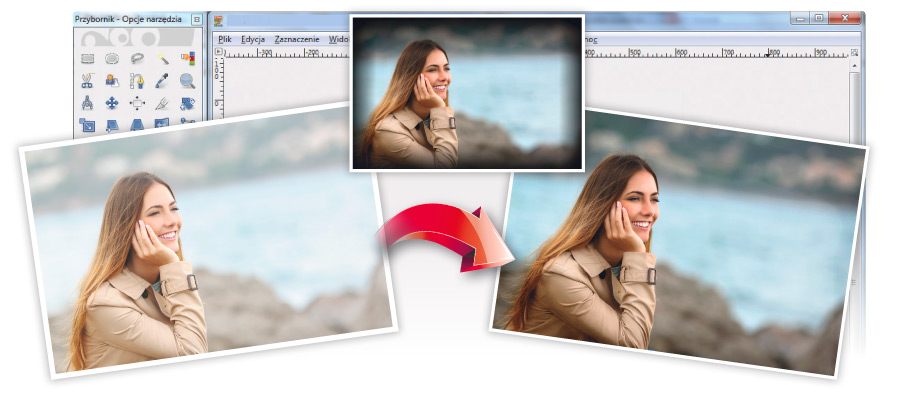
Technika dodge & burn polega na modyfikacji ekspozycji poszczególnych obszarów obrazu. Dzięki przyciemnianiu lub rozjaśnianiu fragmentów fotografii swoim zdjęciom nadasz wyjątkową głębię i wyrazistość, a osoby w kadrze będą wyglądały jak z najlepszych reklam lub okładek.
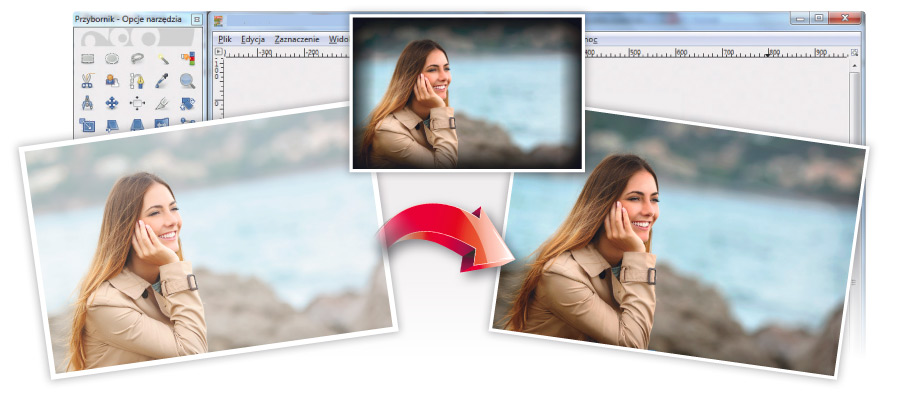
W fotografii reklamowej na etapie cyfrowego retuszu coraz częściej wykorzystuje się technikę dodge & burn, której celem jest szczegółowe odwzorowanie detali. Przede wszystkim chodzi tu o modyfikację ekspozycji fragmentów kadru, co prowadzi do poprawy odcieni skóry, uwydatnienia konturów, wzmocnienia wyrazu oczu i wybielenia zębów. I choć zazwyczaj tego typu obróbka dotyczy zdjęć portretowych, w analogiczny sposób można poprawić oświetlenie i cienie na całym kadrze. Uzyskanie idealnego efektu wymaga sporo pracy, dlatego warto uzbroić się w cierpliwość – dbałość o szczegóły wymaga czasu. Dzięki temu ćwiczeniu twoje zdjęcie będzie wyglądało jak kadr z reklamy lub okładki magazynu. Zachowaj jednak ostrożność, bo przesadne poprawianie kadru za pomocą tej techniki może doprowadzić do tego, że osoby na zdjęciu będą wyglądały nienaturalnie, wręcz plastikowo.
Do tego ćwiczenia potrzebujesz dowolnego zdjęcia, na którym jest widoczna postać. Ten warsztat udowodni, że zdjęcie nie musi być nudne, mdłe i pozbawione głębi, bo dzięki sztuce retuszu poprawisz wszelkie niedoskonałości i przebarwienia w kadrze, a dodatkowo wzmocnisz cienie i osłabisz światło, tak by nadać wyjątkowej wyrazistości osobom na zdjęciu lub całej scenerii.
Uruchom GIMP-a i z menu Plik wybierz opcję Otwórz. W otwartym oknie Otwarcie obrazu wskaż na dysku zdjęcie postaci, w naszym przykładzie było to portret.jpg, i kliknij przycisk Otwórz.
Na początku wykonaj podstawową obróbkę zdjęcia, poprawiając kolorystykę i cienie. Wykorzystaj funkcje Jasność i kontrast, Poziomy i Krzywe z menu Kolory, modyfikując parametry według własnego uznania. W naszym przykładzie wykorzystaliśmy wszystkie powyższe opcje, a zdjęcie wygląda tak:
Teraz wykonaj duplikat warstwy źródłowej, klikając ją prawym przyciskiem myszy w okienku warstw i wybierając z menu kontekstowego opcję Duplikuj warstwę.
Z przybornika wybierz narzędzie Rozjaśnianie/przyciemnianie, dzięki któremu wybiórczo rozjaśnisz lub przyciemnisz fragmenty zdjęcia. W zakładce Opcje narzędzia dostosuj wielkość pędzla i w sekcji Typ wybierz odpowiednią Rozjaśnianie lub Wypalanie w zależności od tego, czy chcesz rozjaśnić fragmenty zdjęcia, czy je przyciemnić.
W naszym przykładzie przyciemniliśmy tło wokół postaci. Jeśli zauważysz, że stopień przyciemnienia lub rozjaśnienia jest zbyt intensywny, przesuń suwak Ekspozycja w lewą stronę. Zmniejszysz w ten sposób intensywność przyciemnienia – przesunięcie suwaka w prawo je wzmocni. Rezultat w porównaniu z oryginałem wyglądał tak:
Utwórz duplikat warstwy z przyciemnionymi i rozjaśnionymi obszarami, a następnie z menu Kolory wybierz narzędzie Krzywe i ustaw krzywą w taki sposób jak poniżej, po czym kliknij OK. Zmień jeszcze Krycie warstwy, wybierając wartość 60–70.
Utwórz nową warstwę kombinacją klawiszy Ctrl+Shift+N i w okienku Nowa warstwa, w sekcji Typ wypełnienia warstwy, zaznacz Przezroczysta. Następnie kliknij OK.
Z przybornika wybierz narzędzie Wypełnienie kubełkiem i ustaw jako pierwszoplanowy kolor szary (w zapisie HTML: 7f7f7f), a następnie wypełnij warstwę tym kolorem. Zmień jeszcze tryb warstwy na Miękkie światło. Nasze okienko warstw wyglądało tak.
Z przybornika wybierz Pędzel i ustaw kolor czarny jako pierwszoplanowy, jeśli chcesz przyciemniać fragmenty obrazu, lub kolor biały, jeśli chcesz rozjaśniać obszary. W zakładce Opcje narzędzia dostosuj wielkość pędzla i jego poziom krycia. Gdy odpowiednio ustawisz poszczególne parametry, będziesz mógł malować na warstwie wypełnionej szarym kolorem. Rozjaśnij delikatnie policzki, nos i czoło i wzmocnij cienie na twarzy, przyciemniając odpowiednie obszary. Aby zwiększyć wygodę pracy, powiększ obszar roboczy do poziomu 200–300 proc.
W naszym przykładzie poprawiliśmy oświetlenie i cienie na twarzy. Jeśli uważasz że nałożone zmiany są zbyt intensywne, zmniejsz krycie warstwy wypełnionej szarym kolorem o kilkanaście lub kilkadziesiąt procent. Efekt przed i po wyglądał tak:
W sposób analogiczny przeprowadź podobną operację na włosach i ubraniu postaci. Aby mieć większą kontrolę nad przyciemnianiem poszczególnych fragmentów, warto pracować na nowych warstwach wypełnionych szarym kolorem. W naszym przykładzie różnice między odcieniem włosów wyglądały tak jak poniżej, a rozjaśnione i przyciemnione obszary na ubraniu modelki różniły się w ten sposób.
Wyłącz na chwilę widoczność wszystkich warstw ze zdjęciem źródłowym i pozostaw widoczne jedynie warstwy „dodge & burn” wypełnione szarym kolorem. Dzięki temu zobaczysz, jak realnie wyglądają warstwy z rozjaśnionymi i przyciemnionymi obszarami.
W każdym projekcie istotną rolę odgrywają detale – w przypadku fotografii portretowej nie można pominąć oczu i zębów modelki. Szczególnie warto zadbać o to, by uzębienie było białe jak w niejednej reklamie pasty do zębów.
Utwórz nową warstwę i ponownie wypełnij ją szarym kolorem – jak w kroku 2 poprzedniego warsztatu. Zmień też tryb warstwy na Miękkie światło i powiększ obszar roboczy do 400 proc., aby wygodnie pracować nad udoskonaleniem detali.
Z przybornika wybierz pędzel i ustaw kolor biały jako pierwszoplanowy. Na tym etapie bardzo ważna jest precyzja. Starannie zamaluj każdy ząb z osobna, tak by nie znikły krawędzie między nimi. Różnica przed pierwowzorem a modyfikacją wyglądała tak:
Teraz popraw oczy postaci na zdjęciu. Rozjaśnij białka, przyciemnij źrenice oraz kontury wokół oczu. Możesz też wzmocnić linię rzęs i brwi, przyciemniając odpowiednie fragmenty fotografii. Efekt wyglądał tak:
Dzięki temu zabiegowi oczy modelki stały się pełniejsze i bardziej uwydatnione, podobnie jak biały uśmiech, który przykuwa uwagę. Na koniec możesz dodać efekt winietowania. W tym celu utwórz nową warstwę z przezroczystością,z przybornika wybierz Gradient. W zakładce Opcje narzędzia kliknij kwadracik i z rozwiniętej listy wybierz piątą pozycję Kolor pierwszoplanowy.
W obszarze roboczym namaluj gradient od każdej krawędzi w kierunku środka, aby uzyskać efekt winiety. Zmień tryb warstwy na Pokrywanie i ustaw krycie o wartości 50. Oto rezultat:




0 komentarzy