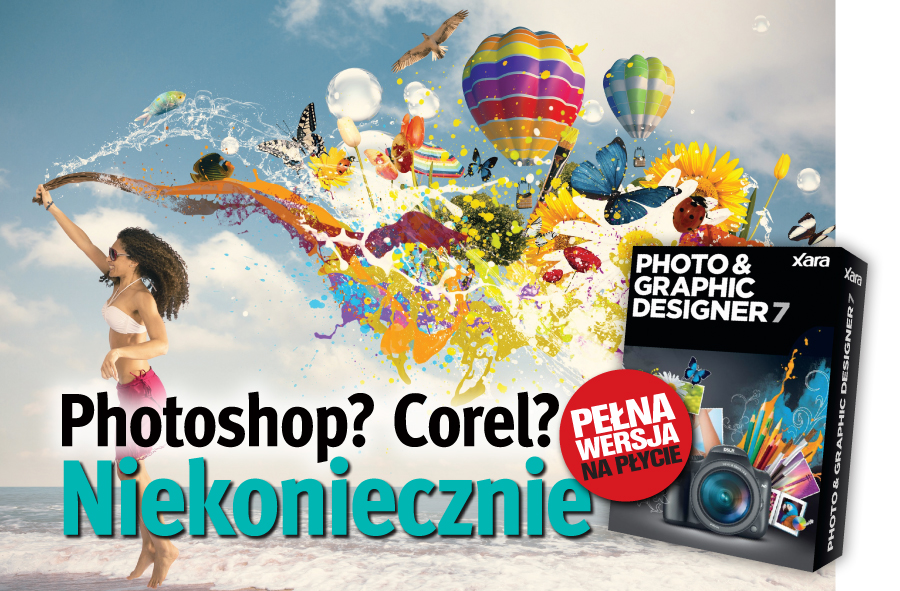
leadNie musisz kupować zaawansowanych i kosztownych programów graficznych, aby tworzyć grafikę komputerową, ciekawe ozdobniki na strony WWW czy profesjonalnie retuszować zdjęcia. Pełna wersja programu z naszej płyty pomoże ci uzyskać równie dobre efekty. Oto, co potrafi mistrz Photo & Graphic Designer!
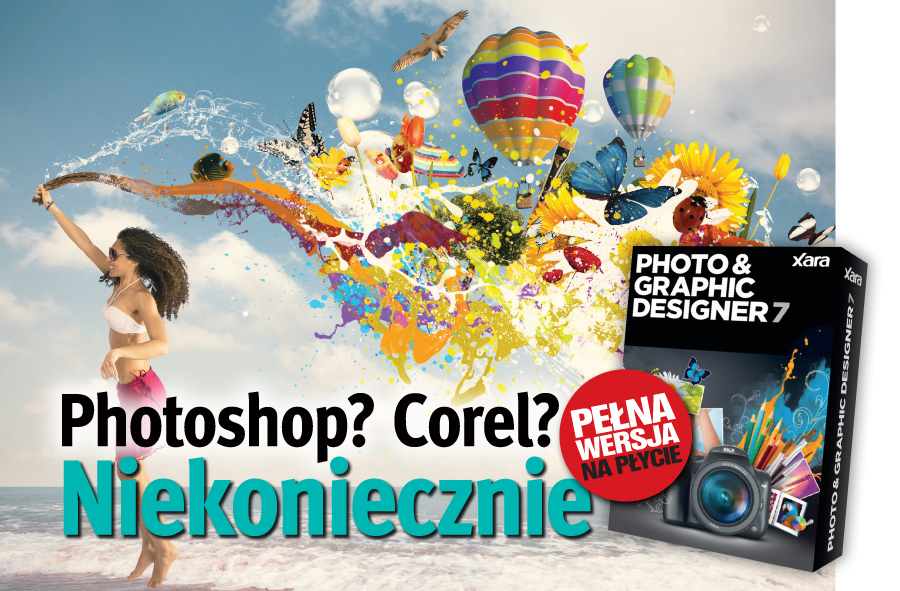
Należysz do osób, których graficznych ambicji nie zaspokaja prymitywny systemowy edytor grafiki Paint, a nie opłaca ci się kupować profesjonalnego Photoshopa czy Corela? Mamy coś dla ciebie. Pełna wersja aplikacji Xara Photo & Graphic Designer 7 (pobierz najnowszą wersję programu z serwisu PC Format Programy), do tworzenia ilustracji, edycji grafiki oraz retuszu zdjęć, pomoże ci przygotować ilustrację lub zmodyfikować grafikę, którą następnie wykorzystasz w dokumentach, prezentacjach, na stronie WWW i w różnych innych projektach. Program nie narzuca konieczności użycia zaawansowanego sprzętu, a jego wszechstronne możliwości wystarczą do tworzenia i obróbki grafiki zarówno na poziomie amatorskim, jak i w bardziej profesjonalnych pracach.
- Zabawy i eksperymentowanie z obrazem – bez względu na to, czy jesteś doświadczonym grafikiem czy dopiero stawiasz pierwsze kroki, przyjazny interfejs pozwoli ci wygodnie manipulować grafiką i w krótkim czasie uzyskać profesjonalne efekty.
- Tworzenie wektorowych ilustracji, od prostych rysunków do ambitnych projektów.
- Projektowanie grafiki na strony WWW: przycisków, ikon, nagłówków, banerów.
- Edycja zdjęć – od prostego kadrowania i automatycznego retuszu do zaawansowanej edycji; wszystkie narzędzia do tworzenia grafiki i ilustracji można wykorzystywać także na zdjęciach, np. dodając napisy, ramki i tworząc w ten sposób niepowtarzalne kompozycje graficzne.
Zawartość okna programu jest bardzo wygodnie rozplanowana. Narzędzia służące do edycji grafiki umieszczono w zasobnikach oraz na paskach narzędziowych.
Podczas pierwszego uruchomienia programu automatycznie ładuje się dokument Introduction. Możesz jednocześnie edytować wiele dokumentów. Aby zamknąć niepotrzebny dokument, kliknij znaczek X widoczny na karcie dokumentu.
Aby utworzyć nowy dokument, kliknij ikonę New document. Pusta biała kartka Untitled wyświetli się na środku pola edycji.
Przy lewej krawędzi interfejsu jest umieszczony zasobnik. Znajdziesz w nim wszystkie narzędzia potrzebne do tworzenia i edycji grafiki. Ikony z małą strzałką w prawym dolnym rogu to grupy zawierające większą liczbę narzędzi. Gdy naprowadzisz na taką ikonę kursor, grupa rozwinie się i będziesz mógł wybrać jedno z dostępnych narzędzi.
W zależności od tego, jakie narzędzie wybierzesz z zasobnika, wyświetli się na górnym pasku zestaw opcji umożliwiających modyfikowanie parametrów tego narzędzia, np. wybranie narzędzia Text Tool daje dostęp do opcji formatowania tekstu.
Przy prawej krawędzi jest dostępny pasek galerii, z których możesz np. dodawać do projektu gotowe grafiki dostępne wraz z programem. Przy dolnej krawędzi znajduje się paleta barw, za której pomocą możesz dowolnie zmieniać kolory zaznaczonych obiektów.
Trójwymiarowy napis to element, który może uatrakcyjnić twój projekt lub stronę internetową. Program Xara Photo & Graphic Designer ma szerokie możliwości tworzenia grafiki przestrzennej.
Z lewego zasobnika wybierz narzędzie Text Tool i utwórz napis. Następnie za pomocą opcji z górnego paska narzędziowego sformatuj tekst, wybierz krój czcionki i powiększ go odpowiednio.
Ponownie z lewego zasobnika wybierz narzędzie Extrude Tool. Kliknij na napisie i nie puszczając klawisza myszki, poruszaj nią. Wraz z poruszaniem myszą napis będzie się obracał w trzech płaszczyznach oraz będą się zmieniać refleksy światła odbijającego się od jego powierzchni.
Kliknij ikonę z symbolem żarówki na górnym pasku. Wokół napisu pojawią się trzy strzałki. Symbolizują one źródła światła – każde możesz przemieszczać za pomocą myszki, regulując w ten sposób obszar oświetlony i zacieniony. Dwukrotne kliknięcie na strzałce pozwala wybrać kolor oświetlenia.
Na górnym pasku narzędziowym masz do dyspozycji opcje dostosowujące efekt trójwymiarowości. Za pośrednictwem pierwszej rozwijanej listy oraz powiązanego z nią suwaka możesz regulować kąt nachylenia napisu w trzech płaszczyznach, grubość – Extrude depth, perspektywę oraz ustawienie wszystkich źródeł światła.
Druga rozwijana lista zawiera do wyboru efekty modelujące wygląd trójwymiarowego obiektu. Wybrany efekt modyfikujesz za pomocą suwaka znajdującego się obok.
Wspomniana wcześniej ikona (1) włącza-wyłącza wyświetlanie źródeł światła, ikona (2) zmienia powierzchnię obiektu z połyskliwej na matową i odwrotnie. Ostatnie dwie ikony – (3) i (4) – służą do zmiany wyglądu narożników obiektu. W ten sam sposób możesz stosować efekt trójwymiarowości na każdym innym obiekcie znajdującym się w polu edycji.
Jeśli chcesz umieścić ozdobny napis np. w nagłówku twojego projektu i chcesz, aby był wyjątkowy, skorzystaj z funkcji zniekształcania.
Utwórz nagłówek tekstowy za pomocą narzędzia Text Tool dostępnego w lewym zasobniku. Następnie zaznacz tekst i sformatuj go, czyli ustal jego wielkość i krój czcionki, korzystając z narzędzi do formatowania tekstu na górnym pasku.
Zaznacz obiekt tekstowy, klikając na nim myszką, i z lewego zasobnika wybierz narzędzie Mould Tool. Na górnym pasku narzędziowym pojawią się ikony kształtów. Kliknij na jednej z nich, np. Banner envelope. Nagłówek zostaje zniekształcony:
Zniekształcony nagłówek jest obwiedziony ramką. Łapiąc myszką za węzły (punkty na narożnikach ramki), możesz go deformować aż do uzyskania oczekiwanego kształtu.
Jeśli efekt nie spełnia twoich oczekiwań, kliknij przycisk Remove i zacznij deformowanie od początku. Gdy zakończysz, kliknij w dowolnym miejscu na pustym obszarze. Nagłówek jest gotowy.
Gdy narysujesz obiekt graficzny lub tekstowy, możesz go wypełnić. Nie musi to być wypełnienie jednym kolorem, program oferuje inne metody.
Narysuj obiekt, który będziesz chciał wypełnić. Zaznacz go, klikając na nim myszką, i z lewego zasobnika wybierz narzędzie Fill Tool.
Rozwiń menu Flat fill na górnym pasku narzędziowym. Masz tu do wyboru różne tryby wypełniania, np. wypełnianie rozchodzącym się okręgiem Circular, lub wypełnianie elipsą – Elliptical.
Opisane tryby wypełniają wybranym z dolnego zasobnika kolorem. Oprócz tego masz do dyspozycji tryb wypełniania kilkoma kolorami – Three colour i Four colour, czy wypełniania fraktalami – Fractal clouds, Fractal plasma.
Wybór jednego z trybów uaktywnia dodatkowe dwa menu rozwijane, za których pomocą możesz jeszcze precyzyjniej dopasować wygląd wypełnienia do swoich potrzeb.
Wygląd obiektu graficznego lub tekstowego możesz uatrakcyjnić, dodając mu cieniowanie.
Narysuj obiekt, który będziesz chciał cieniować. Zaznacz go, klikając na nim myszką, i z lewego zasobnika wybierz narzędzie Shadow Tool.
Na górnym pasku pojawią się ikony. Dzięki nim możesz wybrać jeden z trzech typów cieniowania: Wall, Floor, Glow. Aby usunąć cieniowanie, kliknij pierwszą ikonę – No shadow.
Obok ikon dostępne są suwaki, którymi wyregulujesz efekty rozmycia cienia – Blur, i przezroczystości – Transparency. Ikona ze strzałką otwiera okno Profile, w którym możesz wyregulować dodatkowe parametry cieniowania.
Aby jeszcze bardziej uatrakcyjnić obiekt graficzny lub napis, możesz otoczyć go konturem, którego parametry można swobodnie regulować.
Utwórz dowolny obiekt lub napis. My wykorzystamy przygotowany już trójwymiarowy napis. Zaznacz obiekt i z lewego zasobnika wybierz narzędzie Contour Tool.
Zaznaczony obiekt zostaje otoczony czerwonymi strzałkami. Złap jedną ze strzałek i nie puszczając klawisza myszki, przesuń ją na zewnątrz obiektu. Gdy puszczasz klawisz, kontur zostaje narysowany.
Przechodzimy teraz do górnego paska narzędziowego. Utworzony kontur składa się z kilku następujących po sobie „kroków”. Ikony (patrz obrazek) pozwalają określić parametry konturu: odległość między kolejnymi „krokami”, liczbę kroków składających się na kontur. Po wybraniu jednej z ikon wpisujesz parametr w pole obok.
Następnym elementem pozwalającym zmieniać wygląd konturu jest rozwijana lista. Możesz z niej wybrać jeden z trzech trybów wyświetlania konturu: rozmycie, tęcza i alternatywna tęcza. Za pomocą suwaka określisz wielkość wyświetlanego konturu – polecamy eksperymentowanie.
Kolejne ikony przełączają sposób wyświetlania konturu na zewnątrz lub wewnątrz edytowanego obiektu oraz pozwalają określić inne jego parametry.
Efekt ten zastosuj, gdy będziesz chciał, aby wybrany obiekt graficzny był częściowo przezroczysty. Dzięki temu inne obiekty znajdujące się pod nim będą częściowo widoczne.
Narysuj dwa dowolne obiekty, np. okrąg i sześciokąt, korzystając z narzędzi w lewym zasobniku, i ustaw je tak, aby częściowo na siebie nachodziły. Zaznacz obiekt, którego przezroczystość chcesz zmienić, np. okrąg. Następnie w lewym zasobniku wybierz narzędzie Transparency Tool. Skorzystaj z suwaka na górnym pasku, aby wyregulować przezroczystość zaznaczonego obiektu.
Dodatkowo możesz wykorzystać efekt, dzięki któremu stopień przezroczystości obiektu będzie się płynnie zmieniał. W tym celu kliknij myszką w dowolnym miejscu obok obiektu i nie puszczając klawisza myszki, przesuń kursor w kierunku obiektu.
Utworzysz w ten sposób wektor, wzdłuż którego zostanie wykonane wypełnienie z płynnym przejściem barwnym.
Ciekawy efekt daje funkcja, dzięki której możesz zmiksować dwa obiekty graficzne, łącząc je ze sobą za pomocą płynnego przejścia.
Narysuj dwa dowolne obiekty i ustaw je w dwóch przeciwległych końcach pola edycji. Zaznacz pierwszy obiekt i z lewego zasobnika wybierz narzędzie Blend Tool.
Kliknij myszką w obszarze pierwszego obiektu i nie puszczając klawisza myszki, przeciągnij kursor aż do obszaru drugiego obiektu, tworząc wektor, wzdłuż którego zostanie wykonane miksowanie obiektami pośrednimi.
Domyślnie miksowanie jest wykonane w pięciu przejściach. Jeśli chcesz, aby liczba obiektów pośrednich była większa, przejdź do górnego paska i w pole 5 steps wpisz wyższą wartość, np. 15. Naciśnij [Enter]. Liczba obiektów pośrednich miksowania zostaje zwiększona do piętnastu.
Obok dostępna jest rozwijana lista, z której możesz wybrać jeden z trybów miksowania. Obok listy dwie ikony strzałek służą do zmiany profilów pozycji i atrybutów miksowania – polecamy eksperymentowanie.
Jedną z ciekawszych funkcji programu jest nadawanie wypukłości płaskim obiektom. Jest ona przydatna do tworzenia trójwymiarowych przycisków, np. na stronę WWW.
Narysuj dowolny obiekt, np. okrąg. Następnie zaznacz go, klikając na nim myszką, i z lewego zasobnika wybierz narzędzie Bevel Tool.
Okrąg zostaje otoczony czerwonymi strzałkami. Złap jedną ze strzałek i nie puszczając klawisza myszki, przesuń ją do wewnątrz lub na zewnątrz okręgu. Gdy puścisz klawisz, uwypuklenie zostaje narysowane i oświetlone.
Na górnym pasku narzędziowym jest do dyspozycji rozwijane menu Flat, z którego możesz wybrać jeden z wielu trybów tworzenia wypukłości. Z drugiego menu możesz wybrać jeden z parametrów efektu, a następnie wyregulować go za pomocą suwaka obok. Do wyboru masz parametry: Size – wielkość wypukłości, Contrast – kontrast, Lost Angle – konto padania światła, oraz Light Elevation – wysokość źródła światła.
Kolejne dwa przyciski przełączają między efektem wypukłości i wklęsłości. Ostatnie trzy przyciski służą do określenia kształtu wierzchołków wypukłości.
Czasami na fotografowanej scenie znajdzie się przypadkowy obiekt, którego nie powinno tam być – słup telegraficzny, przechodzień itp. Dzięki funkcji „magicznej gumki” można bardzo łatwo usunąć takiego nieproszonego gościa.
Załaduj do programu zdjęcie, które chcesz poprawić, wybierając z menu File opcję Open i wskazując odpowiedni plik w standardowym oknie dialogowym. Następnie z lewego zasobnika wybierz narzędzie Clone Tool.
Kursor zmieni się w ołówek. Obrysuj nim na zdjęciu obiekt, którego chcesz się pozbyć. Gdy to zrobisz, obrysowany obiekt zostanie otoczony niebieskimi strzałkami, dzięki którym możesz jeszcze precyzyjniej wyregulować wielkość obrysu.
Gdy uznasz, że obiekt jest dokładnie obrysowany, naprowadź kursor myszy w obszar obrysowania, naciśnij klawisz myszki i nie puszczając go, przesuń mysz w dowolnym kierunku. W ten sposób możesz przesuwać obszar wewnątrz obrysu, zastępując obrysowany, niepotrzebny obiekt sąsiadującym fragmentem zdjęcia. Gdy zakończysz i uznasz, że efekt spełnia twoje oczekiwania, kliknij w dowolnym miejscu zdjęcia poza obrysem.
Zapisz zdjęcie pod nowa nazwą, wybierając Save As z menu File i nadając plikowi nową nazwę w standardowym oknie dialogowym.




0 komentarzy