PhotoDirector to świetne narzędzie do korygowania nieudanych ujęć. Poprawianie zdjęć za jego pomocą jest bardzo proste i intuicyjne nawet dla kompletnych laików, a efekty działania zadziwią wytrawnych fotografów.
Program, dając dostęp do funkcji korygujących, pozwala ręcznie „podciągać” wybrane parametry za pomocą suwaków i obserwować w czasie rzeczywistym na podglądzie, jaki efekt uzyskałeś. Oczywiście, jeśli wolisz, możesz skorzystać z automatu bazującego na gotowych nastawach, które jednym kliknięciem poprawiają całe zdjęcie. Opcje integrujące program z popularnymi serwisami internetowymi pozwalają wygodnie umieszczać wybrane zdjęcia np. na Facebooku lub w postaci pokazu w pliku wideo na YouTube.
Program PhotoDirector oferuje narzędzia do obracania oraz wycinania fragmentów zdjęcia. Oto, jak się nimi posługiwać.
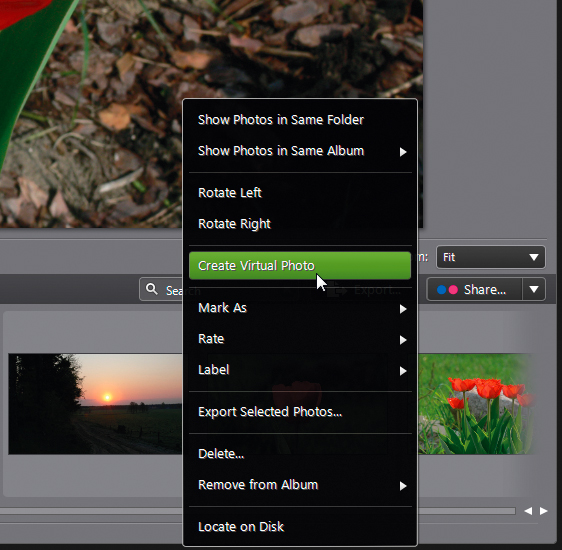
Zanim zaczniesz poprawiać zdjęcie, warto utworzyć jego wirtualną kopię. Będziesz mógł na niej do woli eksperymentować, a zmiany, jakie wprowadzisz, nie zostaną zapisane aż do momentu, gdy wydasz polecenie eksportu. Aby zrobić kopię, wybierz miniaturę zdjęcia, kliknij na niej prawym przyciskiem myszki i z menu wybierz opcję Create Virtual Photo. Zdjęcie wirtualne zostaje oznaczone małą ikoną widoczną w prawym dolnym rogu.
W panelu miniatur wybierz zdjęcie, które chcesz poprawić. Następnie kliknij zakładkę Adjustment, a potem kliknij znajdującą się poniżej zakładkę Manual. Do przycinania i obracania służy ikona Crop and rotate.
Po kliknięciu ikony zdjęcie widoczne w panelu podglądu zostaje podzielone liniami cięcia. Możesz zmienić proporcje przycinania, wybierając z menu Aspect jedną z dostępnych opcji.
Jeśli nie odpowiada ci żadna z opcji w menu Aspect, możesz ręcznie wyznaczyć obszar, który chcesz wyciąć ze zdjęcia. Kliknij ikonę Crop, następnie za pomocą kursora myszki zaznacz na zdjęciu obszar do wycięcia. W celu wycięcia zaznaczonego obszaru kliknij przycisk Done.
Aby obrócić ujęcie, skorzystaj z suwaka Angle lub kliknij ikonę widoczną po jego lewej stronie i ręcznie, za pomocą kursora myszki, ustaw odpowiedni kąt. Aby wprowadzić zmiany, kliknij przycisk Done. Aby cofnąć zmiany, kliknij przycisk Reset.
Zbyt ciemne lub prześwietlone obszary na zdjęciu poprawisz, zaznaczając je specjalnym pędzlem.
PhotoDirector oferuje funkcję, dzięki której możesz poprawić, np. rozjaśnić, zacieniony fragment zdjęcia. Aby z niej skorzystać, kliknij ikonę Adjustment Brush.
W panelu miniatur wybierz zdjęcie, które chcesz poprawić (możesz zrobić jego wirtualną kopię). Następnie kliknij ikonę z wykrzyknikiem, która zaznaczy na zdjęciu na czerwono obszary prześwietlone, a na niebiesko obszary niedoświetlone.
W sekcji Brush określ za pomocą suwaków rozmiar pędzla Size, poziom przezroczystości Feather oraz czułość pędzla Flow.
Następnie przejdź do zdjęcia wyświetlanego w panelu podglądu obok i za pomocą kursora myszy zamaluj fragment, który chcesz poprawić. Następnie za pomocą suwaków zmień parametry zaznaczonego fragmentu zdjęcia, np. suwak Brightness służy do rozjaśniania i przyciemniania, suwak Exposure do zmiany parametrów ekspozycji, a suwak Contrast do regulowania kontrastu. Wszystkie zmiany cofniesz przyciskiem Reset, a gdy efekt cię zadowoli, przyciskiem Done zakończysz edycję zdjęcia.
Jeśli zechcesz, aby zmiany korygujące były naniesione nie na fragment, ale na całe zdjęcie, kliknij ponownie ikonę Adjustment Brush. Zestaw suwaków dostępnych poniżej pozwoli zmieniać parametry całego ujęcia.
Jeśli zechcesz usunąć ze zdjęcia niepotrzebny element, wypróbuj specjalnie do tego przeznaczoną funkcję.
Program PhotoDirector jest wyposażony w ciekawą i przydatną funkcję pozwalającą usunąć zarówno malutki pryszcz z nosa fotografowanej osoby, jak i większe obiekty. Aby z tej funkcji skorzystać, kliknij ikonę Spot romoval.
W naszym przykładzie usuniemy kaczkę z tafli wody. W panelu miniatur wybierz zdjęcie, które chcesz zmodyfikować (możesz zrobić jego wirtualną kopię). Następnie za pomocą suwaków określ Size rozmiar zamalowywanego obszaru, Feather – poziom miękkiego przejścia między obszarem zamalowywanym a obszarem go otaczającym oraz Opacity przezroczystość nakładanego obszaru.
Przejdź do zdjęcia w panelu podglądu. Ustaw kursor nad obszarem, który chcesz usunąć, naciśnij lewy przycisk myszki i nie puszczając, przesuń kursor na obszar, który ma zakryć niepotrzebny fragment zdjęcia.
Gdy puścisz przycisk, operacja zostanie wykonana. Jeśli efekt nie będzie zadowalający, kliknij Reset i spróbuj ponownie. Gdy osiągniesz zamierzony efekt, kliknij Done.
Jeśli niebo na zdjęciu jest prześwietlone lub dolny obszar wyszedł zbyt ciemny, skorzystaj z funkcji poprawiania większych obszarów fotografii.
Zamiast nanosić poprawki na całe zdjęcie lub na jego fragment, możesz zastosować trzecią z dostępnych metod i zastosować zmiany na większym obszarze, wykorzystując przy tym maskę z efektem stopniowania. W panelu miniatur wybierz zdjęcie, które chcesz poprawić (możesz zrobić jego wirtualną kopię). Następnie kliknij ikonę Gradient mask.
Ustaw kursor myszy w panelu podglądu na zdjęciu w miejscu, gdzie modyfikacja ma się zaczynać, i nie puszczając przycisku myszki, przeciągnij efekt – obszar maski zostanie zaznaczony na czerwono i będzie płynnie zanikać.
Teraz za pomocą suwaków po lewej stronie zmodyfikuj parametry zdjęcia. Zmiany będą nanoszone tylko na obszar maski. W ten sposób możesz np. rozjaśnić zbyt ciemny obszar na zdjęciu lub „podciągnąć” błękit nieba. W trakcie edycji zdjęć korzystaj z przycisku z kwadratem i ołówkiem, którego przytrzymanie pokaże zdjęcie w oryginale i pozwoli ocenić efekt przed i po modyfikacji.




0 komentarzy