Windows to ważne narzędzie pracy, które wraz z upływem czasu zużywa się, traci swą pierwotną szybkość i efektywność. Zużyte narzędzia można wymienić na nowe, ale można też wybrać mniej radykalną metodę i spróbować je naprawić, wzywając serwisanta pełną wersję programu WinOptimizer 2014.
WinOptimizer to zestaw kilkudziesięciu narzędzi podzielonych na sześć kategorii. W pierwszej znajdują się narzędzia służące do optymalizacji rejestru, defragmentacji oraz czyszczenia dysku z niepotrzebnych plików. Zadaniem drugiej kategorii jest poprawa wydajności. Narzędzia z tej grupy pozwalają zarządzać zainstalowanymi aplikacjami, usługami systemu oraz programami uruchamianymi przy starcie komputera. Ustawienia Windows to moduł zapewniający dostęp do ukrytych ustawień systemu. Umożliwia on również zarządzanie formatami plików oraz kontekstowym menu. Oprócz funkcji typowo serwisowych WinOptimizer zawiera także narzędzia dbające o prywatność danych. Jeśli chcesz ochronić poufne informacje, skorzystaj z narzędzia File Encrypter & Decrypter, które zabezpieczy dostęp do wskazanych plików. Jeżeli chcesz zniszczyć dane na dysku, wypróbuj File Wiper.
Program WinOptimizer 2014 automatycznie analizuje zasoby komputera i usuwa odnalezione błędy. Pokazujemy, jak szybko skontrolować kondycję systemu.
Po uruchomieniu programu należy utworzyć profil użytkownika, odpowiadając na cztery pytania. Po zaznaczeniu odpowiedzi kliknij OK.
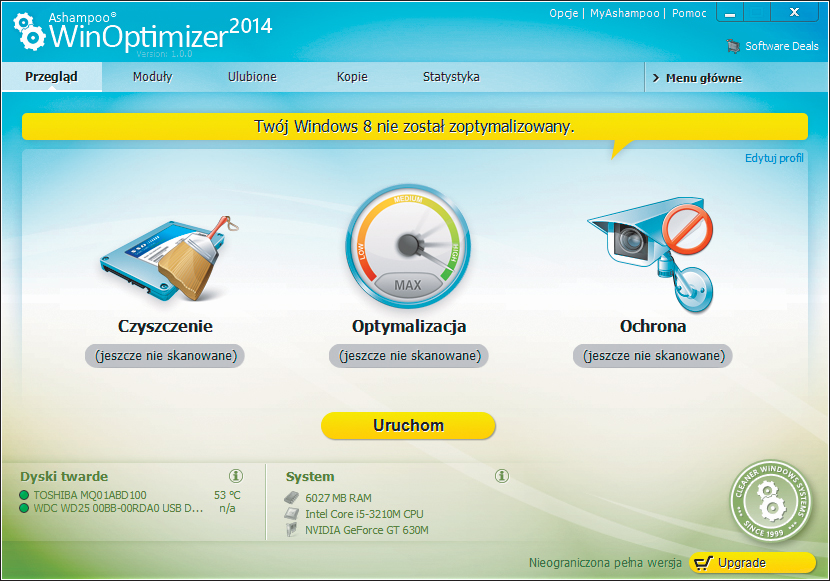
Okno główne wyświetla się w trybie. W sekcjach Dyski twarde, System masz dostęp do informacji o systemie operacyjnym i poszczególnych komponentach komputera.
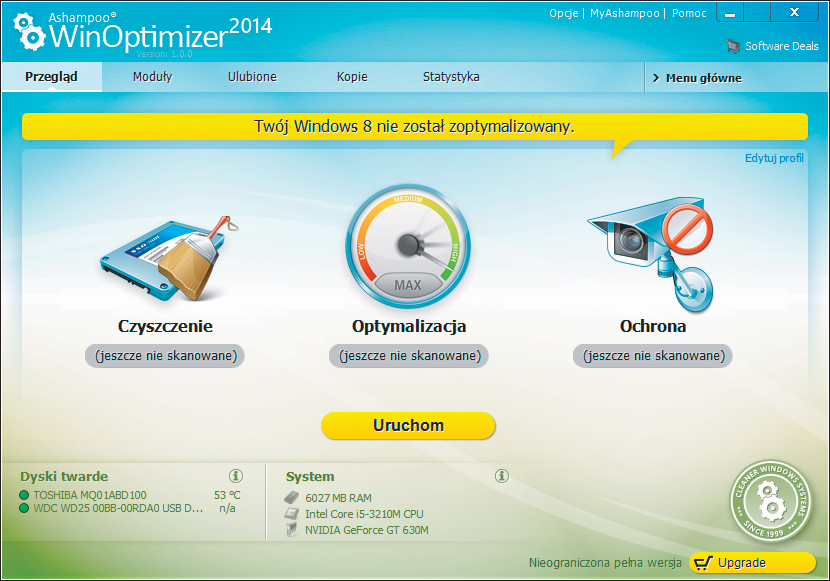
Na środkowym polu dostępne są ikony służące do poprawy wydajności systemu. Aby przeprowadzić szybką analizę zasobów w poszukiwaniu błędów, kliknij przycisk Uruchom. Program przeprowadzi analizę, po której wyświetli informację o liczbie odnalezionych nieprawidłowości. Aby je wyeliminować, kliknij Napraw teraz.
W górnej części okna jest widoczne Menu główne. Gdy je rozwiniesz, uzyskasz dostęp do skrótów uruchamiających wszystkie narzędzia dostępne w pakiecie. Są one podzielone na grupy.
Jednoczesny dostęp do uporządkowanych narzędzi możesz uzyskać, zmieniając tryb wyświetlania na Moduły. Masz tu zebrane wszystkie dostępne w pakiecie narzędzia wraz z opisami, do czego służą.
Kolejny tryb wyświetlania – Ulubione – daje szybki dostęp do najczęściej używanych modułów programu.
Jeśli zechcesz cofnąć ustawienia komputera do stanu sprzed jednej z optymalizacji, masz dostęp do kopii bezpieczeństwa, które są tworzone automatycznie przed wprowadzeniem jakiejkolwiek zmiany w systemie. Aby skorzystać z funkcji przywracania, kliknij zakładkę Kopie, następnie wybierz jedną z kopii na liście i kliknij odnośnik Przywróć.
Ostatni tryb służy do wyświetlania statystyk gromadzonych przez program Win Optimizer. Masz tu dostęp do szczegółowych informacji na temat wszystkich operacji wykonanych przez program.
Po wykonaniu optymalizacji możesz przyjrzeć się działaniu innych dostępnych narzędzi.
Za pomocą narzędzi dodatkowych możesz przeprowadzić diagnostykę i optymalizację dysku twardego, czyli urządzenia, którego sprawność ma decydujący wpływ na ogólną wydajność komputera.
Kliknij zakładkę Moduły. Teraz w sekcji Sprzątanie systemu kliknij opcję Defrag 3. Wyświetli się okno modułu do defragmentacji dysku. W sekcji Dysk wskaż dysk, który chcesz przyspieszyć, następnie kliknij strzałkę przy przycisku Uruchom defragmentację i wybierz jeden z trybów defragmentacji. Kliknij przycisk Uruchom defragmentację.
Wyświetli się plansza ukazująca w sposób graficzny proces reorganizowania struktury plików na dysku. Proces ten może potrwać dość długo. Na czas defragmentacji powinno się pozostawić komputer i nie wykonywać na nim żadnych czynności.
W każdej chwili możesz zatrzymać defragmentację lub przerwać proces. Służy do tego przycisk Wstrzymaj.
Po zakończeniu defragmentacji kliknij przycisk Menu główne. Powrócisz do okna głównego.
Program WinOptimizer oprócz funkcji przyspieszających Windows ma jeszcze zestaw dodatkowy, w którym znajdują się narzędzia do trwałego usuwania plików z dysku oraz do szyfrowania danych.
Aby pozbyć się bezpowrotnie plików z dysku, wybierz zakładkę Moduły, a następnie Narzędzia plikowe oraz narzędzie File Wiper.
Za pomocą przycisków na górnym pasku dodaj elementy przeznaczone do całkowitego usunięcia.
Dodane elementy pojawią się na liście poniżej. Gdy zakończysz dodawanie, kliknij przycisk Zniszcz i potwierdź przyciskiem Tak chęć nieodwracalnego usunięcia danych.
Aby zabezpieczyć poufne dane na dysku, wybierz zakładkę Moduły, a następnie zakładkę Narzędzia plikowe oraz narzędzie File Encrypter & Decrypter.
W sekcji Plik wskaż plik, których chcesz zaszyfrować. W sekcji Hasło wpisz dwukrotnie hasło, które będzie zabezpieczało plik przed nieautoryzowanym dostępem.
Aby wygenerować plik EXE, zaznacz Generuj samoodkodowujący się plik EXE. Plik źródłowy nie może być większy niż 128 MB. Gdy wszystko będzie gotowe, kliknij przycisk Uruchom. Zakodowany plik będzie miał rozszerzenie .crypted.
Aby odszyfrować zabezpieczony wcześniej plik, wybierz na pasku funkcję Odkoduj. Następnie w sekcji Plik wskaż zaszyfrowany plik z rozszerzeniem .crypted. Poniżej podaj hasło dostępu do zaszyfrowanego pliku i gdy wszystko będzie gotowe, kliknij przycisk Uruchom.





0 komentarzy