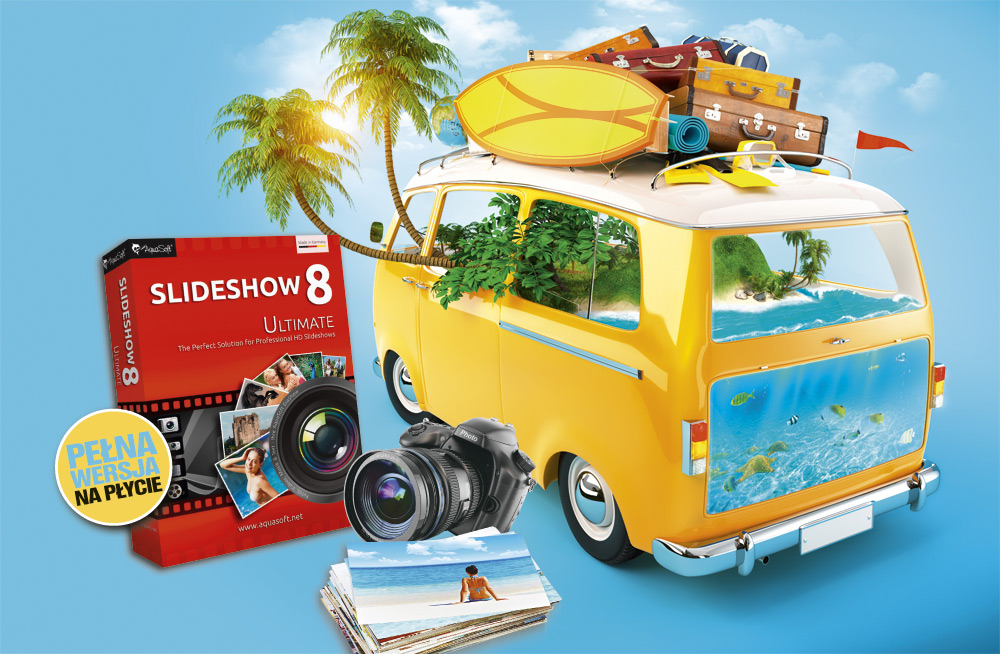
Pełna wersja SildeShow 8 Ultimate zaskakuje swoimi możliwościami. Program pozwala nie tylko utworzyć atrakcyjny pokaz slajdów z animacjami, muzyką i efektami, ale również przygotować animowane komiksy i portfolio.
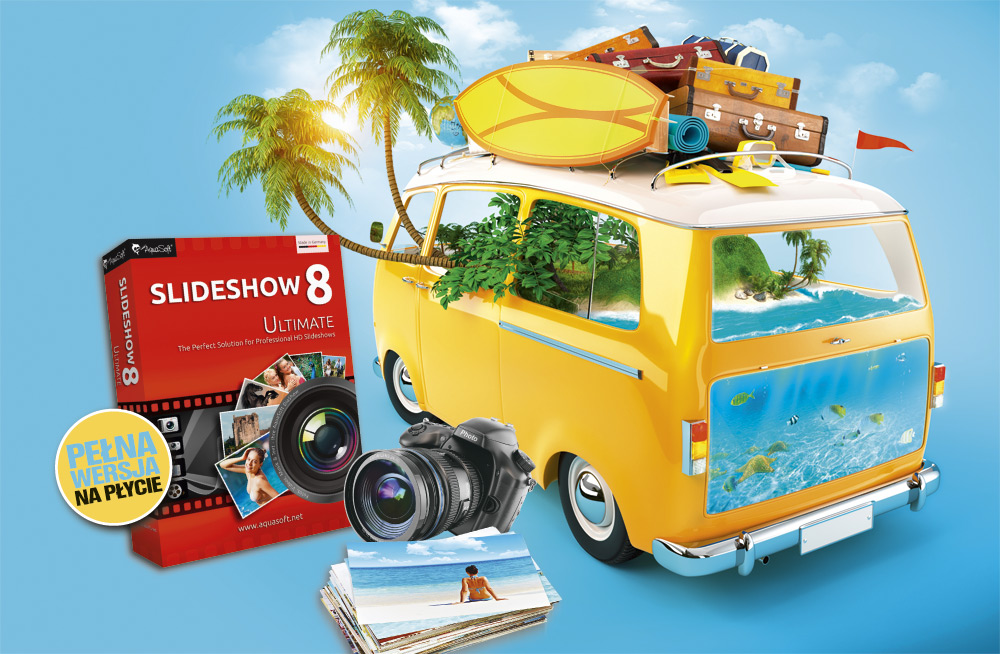
Entuzjaści cyfrowej fotografii powinni koniecznie wypróbować możliwości pełnej, najbardziej rozbudowanej wersji programu SlideShow 8 Ultimate. Aplikacja z zestawu fotografii wyczaruje efektowny pokaz wideo wypełniony animacjami. muzyką i efektami specjalnymi. Gotową pracę będziesz mógł zapisać w postaci wideo, które wrzucone do internetu w atrakcyjny sposób opowie rodzinie i znajomym twoją wakacyjną historię.
Możliwości aplikacji SlideShow 8 Ultimate są bardzo duże. Mimo braku spolszczenia dzięki dobrze rozplanowanemu interfejsowi obsługa programu nie nastręcza problemów.
Po uruchomieniu SlideShow 8 Ultimate oprócz okna głównego aplikacji wyświetli się dodatkowa plansza powitalna Welcome to SlideShow Ultimate. Daje ona szybki dostęp do następujących funkcji. Create new slideshow – tworzy nowy pusty projekt pokazu slajdów, dając możliwość jego przygotowania od zera; Open slideshow – otwiera wcześniej zapisany projekt, umożliwiając dalszą jego edycję.
Trzeci przycisk, Use SlideShow Master, uruchamia kreator przeznaczony dla początkujących, który krok po kroku przeprowadzi przez proces tworzenia pokazu, natomiast ostatni Open example slideshow pozwala otworzyć jeden z przykładowych pokazów, przygotowanych przez producenta programu.
Aby sprawdzić, jakimi możliwościami dysponuje program SildeShow, wybierz ostatnią z opcji – Open example slideshow. Wyświetli się okno Open slideshow, w którym należy wybrać jedną z widocznych miniatur pokazów przykładowych, np. Transitions, i kliknąć Open.
Pokaz zostanie załadowany. Kliknij przycisk Play na górnym pasku, aby go odtworzyć. Odtwarzanie pokazu rozpocznie się w trybie pełnoekranowym. W dolnej części widoczny jest panel, za pomocą którego możesz kontrolować odtwarzanie pokazu. Aby przerwać pokaz, naciśnij klawisz Esc. Prezentację ten możesz również odtworzyć w oknie programu, korzystając z panelu podglądu widocznego w środkowej części okna (1).
Po powrocie do okna głównego widocznych będzie pięć głównych sekcji programu służących do tworzenia pokazów. Górną część zajmuje menu rozwijane (2) oraz pasek narzędziowy (3), na którym dostępne są przyciski uruchamiające najważniejsze funkcje programu.
W lewej części widoczny jest zasobnik Toolbox (4), z którego dodaje się do pokazu obiekty i przeróżne efekty specjalne. Zasobnik podzielony jest na sześć grup (ich nazwy nie są niestety przetłumaczone na język angielski): Diashow Objekte – obiekty podstawowe, Einblendungen i Ausblendungen – animowane efekty przejścia i zanikania, Bewegungspfade – ścieżki ruchu obiektów, Texteeffekte – animowane napisy i Bildeeffekte – efekty obrazu.
Gdy wybierzesz zakładkę grupy, w zasobniku wyświetlą się ikony dostępnych tam obiektów lub efektów. Zawartość grupy podzielona jest na dodatkowe kategorie np. w grupie Diashow Objekte (5) do dyspozycji są m.in. kategorie Default, Effects itd. Obiekty z zasobnika umieszcza się na dolnej osi czasu (6) myszką – wystarczy je przeciągnąć.
Obok zakładki Toolbox dostępna jest jeszcze druga zakładka, Datebrowser, dająca bezpośredni dostęp do plików zgromadzonych w folderach na dyskach komputera.
W środkowej części widoczna jest sekcja Layoutdesigner (7) wypełniona w większości przez panel podglądu, na którym można odtwarzać prezentację podczas jej tworzenia.
W prawej części widoczna jest sekcja Object settings (8). W zależności od wybranego na osi czasu obiektu wyświetlają się tu jego szczegółowe parametry, które możesz dowolnie modyfikować.
W dolnej części przez całą szerokość okna programu przebiega oś czasu – Timeline. Na osi umieszcza się kolejno poszczególne slajdy oraz inne obiekty, tj. animacje, efekty specjalne, dźwięki i podkład muzyczny, tworząc pokaz. Widok osi czasu można zmienić na widok scenorysu – Storyboard.
Interfejs programu może być wyświetlany w czterech układach. Domyślnie wybrany jest układ Default. Możesz go zmienić na układ Storyboard, Imagelist lub Toolbox. Służą do tego ikony dostępne na górnym pasku narzędziowym.
Pora na utworzenie pierwszego pokazu. Na początek skorzystasz z opcji dla użytkownika niewtajemniczonego i użyjesz kreatora.
Kliknij strzałkę w dół na przycisku New, rozwinie się menu, z którego należy wybrać polecenie Use SlideShow Master. Wyświetli się pierwsze okno kreatora, kliknij przycisk Next.
Na początku należy dodać slajdy, z jakich składał się będzie pokaz. W tym celu kliknij ikonę +Add images i w standardowym oknie wskaż pliki graficzne. Możesz też skorzystać z ikony +Add directory, aby za jednym zamachem dodać całą zawartość wskazanego foldera. Wybrane obrazki pojawią się w oknie w postaci miniatur. Kliknij Next.
Kolejny etap to dodawanie podkładu audio. Kliknij ikonę +Add music i w standardowym oknie wskaż plik audio np. MP3, WAV lub WMA. Po wybraniu plik wyświetli się na liście. Możesz go odsłuchać po kliknięciu ikony głośniczka. Po dodaniu plików audio kliknij Next.
Następny krok to wybór szablonu graficznego. Szablon to gotowy zestaw elementów, tj. tła, animacje i efekty specjalne, który dobiera się w zależności od tematyki zdjęć – może to być np. jesień, zima, ślub. W naszym przykładzie użyliśmy szablonu wakacyjnego Route 66 16:9.
Po wybraniu szablonu kliknij przycisk Start preview, aby uruchomić podgląd pełnoekranowy. Zakończysz go, wciskając Esc. Więcej gotowych szablonów znajdziesz na stronie producenta, klikając odnośnik More templates. Gdy efekt będzie zadowalający, kliknij Next.
Wyświetli się ostatnia plansza kreatora, Finish. W tym momencie pokaz jest wstępnie przygotowany, możesz kontynuować jego edycję po kliknięciu ikony Edit slideshow. Przeniesie cię to do okna głównego programu SlideShow, w którym będziesz mógł dostosować każdy parametr pokazu, uzupełnić podpisy, dodać więcej obiektów i efektów.
Gdy uznasz, że nie ma potrzeby dalszej edycji i pokaz jest już gotowy, możesz skorzystać z pozostałych dwóch przycisków. Burn PC slideshow to CD uruchamia kreator, który pozwala nagrać gotowy pokaz na płycie CD, a Burn video to Blu-ray, DVD służy do uruchomienia kreatora tworzącego pokaz w formacie wideo. Po wypaleniu na płycie będzie można go uruchomić na stacjonarnym odtwarzaczu DVD lub Blu-ray podłączonym do telewizora.
W naszym przykładzie utworzyliśmy plik wideo z pokazem. Wybierz opcję Burn video to Blu-ray, DVD, w pierwszym oknie kreatora Video Wizard określ format pliku wynikowego, i kliknij przycisk Next.
W kolejnym kroku za pomocą listy Template określ parametry jakości pliku wynikowego, a za pomocą pola Target file wskaż folder docelowy, w którym zapisany zostanie utworzony plik wideo. Gdy to zrobisz, kliknij Next. W ostatnim kroku kliknij przycisk Video erstellen.
Proces renderowania pokazu się rozpocznie, możesz obserwować postęp pracy w oknie podglądu. Po zakończeniu operacji wyświetli się okno Summary, możesz kliknąć przycisk Open target direstory, co otworzy folder docelowy, gdzie zapisany został plik wideo.
Jeśli zechcesz dodać więcej obiektów i efektów do swojego pokazu oraz dostosować wiele innych parametrów, przejdź do edycji zaawansowanej, korzystając z okna edytora. Także za pomocą tego okna możesz przygotować swój pokaz całkowicie od zera.
Załóżmy, że zakończyłeś tworzenie pokazu slajdów za pomocą kreatora i chcesz kontynuować edycję. Po kliknięciu przycisku Edit slideshow (patrz krok 6 w poprzedniej części) otwiera się okno główne edytora z umieszczonym na osi czasu pokazem, który został automatycznie utworzony za pomocą kreatora.
Pierwszą rzeczą, jaką należy się zająć, jest wpisanie prawidłowych tekstów na planszy powitalnej. W tym celu kliknij ikonkę + widoczną w lewym górnym narożniku paska reprezentującego planszę tytułową.
Zawartość paska zostanie rozwinięta, odszukaj pierwszy obiekt tekstowy i zaznacz go myszką. Przejdź do sekcji Object settings, z pola Text usuń napis Film title i wpisz adekwatny tytuł, np. „Majówka 2017”. Napis pojawi się od razu w oknie podglądu, możesz określić jego położenie na ekranie za pomocą myszki. W sekcji Object settings znajdziesz wszystkie niezbędne opcje, dzięki którym sformatujesz wpisany tekst (zmienisz jego wielkość, font, kolor itd.).
W opisany wyżej sposób odszukaj na osi czasu i zmodyfikuj pozostałe obiekty tekstowe. Oczywiście liczba i rodzaj obiektów tekstowych zależą od tego, jaki szablon pokazu wybrałeś.
Jeśli zawartość osi czasu nie mieści się w całości na ekranie, możesz oddalić widok, służy do tego suwak zoom dostępny w prawym dolnym rogu okna. Slajdy zdjęć dodanych do pokazu znajdują się wewnątrz paska widocznego na osi czasu. Rozwiń jego zawartość, klikając ikonkę + widoczną w lewym górnym narożniku paska.
Zdjęciami widocznymi na osi czasu w postaci pasków możesz manipulować, zmienisz też czas oraz kolejność ich wyświetlania, Możesz również dodawać podpisy i efekty specjalne, przeciągając ich miniatury na oś czasu z zasobnika Toolbox, a następnie edytując ich parametry w sekcji Object settings.
Gotowy projekt pokazu zapiszesz, wybierając z menu <File> polecenie Save as. Następnie eksportuj pokaz do postaci wideo, wybierając Export z menu Slideshow.




0 komentarzy