Jak zwiększyć wydajność komputera, nie ingerując w hardware? Pokazujemy cztery proste sposoby optymalizujące działanie systemu Windows.
Pamięć wirtualna, czy też inaczej plik stronicowania (zwany także plikiem wymiany), to specjalny plik na dysku pełniący rolę rozszerzenia pamięci RAM komputera. Gdy systemowi Windows brakuje pamięci RAM dla uruchomionych usług i aplikacji, to kod tych usług i aplikacji zaczyna być przechowywany właśnie w pamięci wirtualnej, czyli de facto – na dysku twardym. Dysk jest niestety znacznie wolniejszy niż pamięć RAM, zatem umieszczenie pliku stronicowania na możliwie najszybszym dysku powinno skutkować wzrostem wydajności w sytuacjach chronicznego niedoboru pamięci RAM. Oczywiście poniższy trik polecamy tym, którzy nie chcą, bądź nie mogą (np. z powodu ograniczeń sprzętowych) kupić większej pamięci RAM, a mają komputer z co najmniej dwoma dyskami twardymi.
Rozwiń menu Start i kliknij pozycję Mój komputer prawym klawiszem myszki. Z menu kontekstowego, które się pojawi, wybierz pozycję Właściwości.
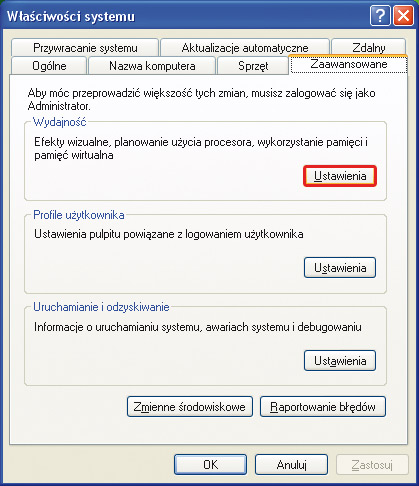
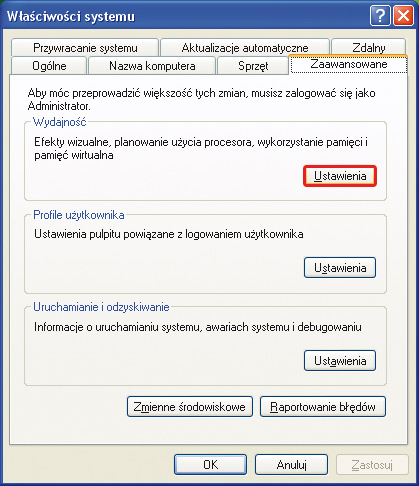
W oknie Właściwości przejdź do zakładki zaawansowane, pod którą kliknij umieszczony w sekcji wydajność przycisk Ustawienia.
Pojawi się kolejne okno, Opcje wydajności. Przejdź w nim do zakładki Zaawansowane i kliknij pod nią widoczny w sekcji Pamięć wirtualna przycisk Zmień.
Zobaczysz jeszcze jedno okno dialogowe Pamięć wirtualna. W górnej części widoczna jest lista wszystkich dysków dostępnych w systemie. Domyślnie plik stronicowania jest umieszczony na dysku systemowym. Najczęściej jest to C:.
Chcąc przenieść pamięć wirtualną na inny dysk, najpierw musisz wyłączyć plik stronicowania ustawiony domyślnie na dysku systemowym. Upewnij się, że z listy dysków jest wybrany dysk C:. Następnie w sekcji Rozmiar pliku stronicowania dla wybranego dysku zaznacz opcję Bez pliku stronicowania i kliknij Ustaw.
Teraz wybierz z listy dysk, na którym ma się znaleźć plik stronicowania, na przykład E:. W sekcji Rozmiar pliku stronicowania dla wybranego dysku wybierz opcję Rozmiar kontrolowany przez system i kliknij przycisk Ustaw. Kliknij OK , by potwierdzić zmianę ustawień.
W oknie Aplet System w Panelu sterowania zobaczysz informację, że aby zmiany weszły w życie, konieczny jest restart systemu. Kliknij OK, następnie pozamykaj otwarte okna i w oknie: Zmiana ustawień systemu potwierdź chęć ponownego uruchomienia Windows, klikając Tak.
W internecie można trafić na porady, że już samo przeniesienie pliku stronicowania na inną partycję spowoduje wzrost wydajności. Może to być prawdą tylko w przypadku, gdy mówimy o partycji na innym fizycznie dysku twardym. W przypadku przeniesienia pliku stronicowania na inną partycję tego samego dysku twardego uzyskamy efekt odwrotny do zamierzonego – wydajność systemu spadnie.
Rozwijasz menu Start i widzisz, że wszystkie ikony ładują się znacznie wolniej niż nazwy poszczególnych pozycji? Najprawdopodobniej zbytnio się rozrósł plik buforujący wygląd ikon. Czas go oczyścić.
Kliknij prawym klawiszem myszy na pulpicie Windows (w pustym miejscu) i z menu kontekstowego wybierz pozycję Właściwości.
W oknie Właściwości: Ekran kliknij zakładkę Ustawienia . W sekcji Jakość kolorów znajduje się rozwijana lista, za której pomocą określasz liczbę kolorów wyświetlaną w systemie. Jeżeli widzisz, że aktualnie jest wybrana pozycja Najwyższa (32 bity), rozwiń listę i wybierz z niej pozycję Średnia (16 bitów). Kliknij przycisk Zastosuj.
Ekran chwilę pomigocze i zobaczysz okienko dialogowe: Ustawienia monitora w którym odpowiedz twierdząco na zadane pytanie – kliknij Tak.
Powrócisz do okna Właściwości: Ekran. Tym razem znowu zmień tryb kolorów na najwyższy, 32-bitowy. Gdy to zrobisz, kliknij OK i ponownie zatwierdź zmiany w oknie dialogowym Ustawienia monitora.
Rozwiń menu Start. Za pierwszym razem ikony mogą się jeszcze odświeżać powoli, ale gdy kolejny raz rozwiniesz menu Start, powinny się pojawić błyskawicznie.
Podczas zmiany trybu kolorystycznego Windows przebudowuje plik buforujący wygląd ikon. Opisany trik zadziała także, jeśli na co dzień korzystasz z 16-bitowego wyświetlania kolorów. Po prostu na chwilę włącz tryb 32-bitowy, a następnie powróć do trybu 16-bitowego. Sama zmiana trybu skutkuje odświeżeniem ikon. Nie ma znaczenia, z jakiego na jaki tryb się przełączasz.
Warto polegać na wynikach analizy przeprowadzanej przez sam program do defragmentacji wbudowany w Windows. Oto, jak z niego korzystać.
Uruchom systemowy program – defragmentator dysków. Z menu Start wybierz kolejno: Wszystkie programy, Akcesoria, Narzędzia systemowe i Defragmentator dysków.
W oknie Defragmentator dysków z listy dysków widocznej w górnej części okna wybierz dysk, którego analizę chcesz przeprowadzić, np. C:, i kliknij przycisk Analizuj.
Rozpocznie się analiza rozmieszczenia danych na dysku. Proces ten może potrwać od kilku sekund do kilku minut – zależnie od pojemności dysku i ilości przechowywanych na nim danych. Gdy operacja się zakończy, w nowym okienku dialogowym Defragmentator dysków zobaczysz informację, czy dysk wymaga, czy też nie wymaga defragmentacji. W pierwszym przypadku kliknij przycisk Defragmentuj. W drugim możesz się zapoznać ze szczegółowym raportem, klikając Wyświetl raport, lub po prostu wyłączyć defragmentator, klikając Zamknij.
Pamiętaj, jeżeli w wyniku analizy zobaczysz informację, że dysk nie wymaga defragmentacji, to po prostu jej nie przeprowadzaj. Defragmentując mimo tej informacji, nie zyskasz wydajności. Zupełnie inaczej wygląda sytuacja, gdy defragmentator zaleca przeprowadzenie defragmentacji. W takim przypadku wzrost wydajności systemu po zakończeniu defragmentacji z pewnością będzie zauważalny.
Jeżeli korzystasz z dysku SSD, a nie z tradycyjnego dysku twardego, nie musisz nigdy przeprowadzać defragmentacji, gdyż ze względu na strukturę dysku SSD składającego się z komórek pamięci przy braku części mechanicznych czas dostępu do dowolnego obszaru dysku SSD jest stały. Więcej o SSD na 32.
Niekiedy, podczas uruchamiania, Windows zamiera na ok. 2 minuty. Nie pomoże żadne czyszczenie plików tymczasowych, porządkowanie danych, defragmentacja… ale wystarczy wyłączyć jedną z usług systemowych.
Uruchom system i poczekaj na jego całkowite uruchomienie. Wciśnij klawisze [Windows]+[R] i w oknie dialogowym Uruchamianie, w polu tekstowym Otwórz, wpisz polecenie services.msc. Kliknij OK.
W oknie dialogowym Usługi odnajdź na liście usług i dwukrotnie kliknij usługę o nazwie Usługa inteligentnego transferu w tle.
W kolejnym oknie, Usługa inteligentnego transferu w tle, z listy Typ uruchomienia wybierz Wyłączony. Kliknij OK. Zamknij okno Usługi i ponownie uruchom komputer. System powinien wystartować znacznie szybciej.
Usługa inteligentnego transferu automatycznie pobiera poprawki Windows Update. Jeśli w systemie pozostaną niezrealizowane żądania pobierania aktualizacji, usługa próbuje pobrać aktualizacje już w trakcie uruchamiania systemu. Jednak wtedy nie zawsze system ma połączenie sieciowe (zwłaszcza w przypadku sieci Wi-Fi, gdyż podłączenie do sieci bezprzewodowej jest realizowane już po uruchomieniu systemu). Usługa czeka na połączenie, blokując uruchomienie. Wyłączenie jej skutkuje niemożnością pobierania aktualizacji w sposób automatyczny. Musisz ręcznie wywołać moduł Windows Update.




0 komentarzy