
Rejestr Windows to wielka baza danych zawierająca absolutnie wszystkie ustawienia systemu operacyjnego. Modyfikując go, możesz dopasować działanie systemu do własnych potrzeb. Oto kilka sztuczek.
Przeprowadzanie jakichkolwiek działań w rejestrze Windows wiąże się z ryzykiem uszkodzenia systemu w razie niewłaściwie wprowadzonych modyfikacji. Zabezpiecz rejestr, wykonując jego kopię zapasową. Pamiętaj, że opisywane triki aplikujesz na własne ryzyko. Szczegóły dotyczące sporządzenia kopii znajdziesz na CD.
Automatyczne uruchamianie programów podczas startu systemu
Uruchamiając programy automatycznie razem z systemem, będziesz mógł szybciej przystąpić do pracy. Jeżeli chcesz, by jakiś program automatycznie uruchamiał się razem z systemem Windows, masz do dyspozycji co najmniej dwie metody.
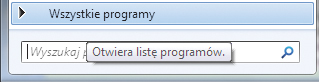
Pierwsza – bardzo prosta. Wystarczy, że skrót do zainstalowanego w systemie programu umieścisz w folderze Autostart. Folder ten jest standardowo widoczny po kliknięciu kolejno menu Start i pozycji Wszystkie programy. Podczas uruchamiania systemu automatycznie uruchamiane są wszystkie skróty umieszczone w tym folderze.
Druga metoda – nieco bardziej skomplikowana – wymaga edycji rejestru Windows. Uruchom edytor rejestru (najprościej, używając najpierw kombinacji klawiszy [Windows]+[R], a następnie w wyświetlonym okienku Uruchamianie wpisując polecenie regedit i wciskając [Enter]) i odnajdź klucz: HKEY_CURRENT_USER\Software\Microsoft\Windows\CurrentVersion\Policies\Explorer\Run
Jeżeli takiego klucza nie ma, utwórz go (w praktyce oznacza to, że do klucza Policies, który jest obecny standardowo w Windows, będziesz musiał dodać hierarchicznie dwa podklucze: Explorer oraz Run). Jeżeli nie wiesz, jak dodawać klucze w rejestrze i jak posługiwać się edytorem rejestru, na naszym CD znajdziesz archiwalny artykuł, który wyjaśnia te kwestie.
W kluczu Run utwórz wartość ciągu o nazwie 1, następnie kliknij ją dwukrotnie, by ją edytować. W oknie Edytowanie ciągu, w polu Dane wartości wpisz nazwę pliku uruchamiającego daną aplikację – najczęściej jest to plik typu EXE. W naszym przykładzie wpisane jest polecenie notepad.exe uruchamiające standardowy Notatnik Windows.
Jeżeli chcesz dodać kilka programów, które mają się automatycznie uruchamiać podczas startu Windows, dodawaj do klucza Run kolejne wartości o nazwach będących kolejnymi liczbami całkowitymi, a następnie edytuj je, wpisując pliki uruchomieniowe danych programów. Uwaga! W przypadku programów, których pliki uruchomieniowe znajdują się w folderze systemowym (najczęściej C:\Windows), wystarczy podać w polu Dane wartości wyłącznie nazwę pliku EXE, jednak dla aplikacji zainstalowanych w innych folderach (także w C:\Program Files), należy podawać pełną ścieżkę, np.: C:\Program files\Nazwa_foldera\nazwa_programu.exe.
Po zakończeniu edycji rejestru zamknij edytor rejestru i ponownie uruchom komputer. Po restarcie powinny automatycznie wystartować wybrane przez ciebie programy.
Powyższe modyfikacje dotyczą wyłącznie konta użytkownika, na którym byłeś zalogowany podczas zmian rejestru. Jeżeli chcesz wprowadzić zmiany globalnie, tj. dla wszystkich kont użytkowników na danym komputerze, zastąp klucz główny HKEY_CURRENT_USER kluczem HKEY_LOCAL_MACHINE.
Szybsze działanie Eksploratora Windows
Może zaobserwowałeś irytujące zachowanie Windows – po otwarciu okna folderu jego zawartość prezentowana była z pewnym opóźnieniem. Jest to spowodowane m.in. tym, że Eksplorator Windows przeszukuje udostępnione zasoby sieciowe (w przypadku gdy komputer jest podłączony do sieci), a także sprawdza, jakie urządzenia są w danej chwili podłączone do komputera. Wyłączając usługi odpowiedzialne za sprawdzanie sieci i urządzeń, można zauważalnie przyspieszyć działanie Eksploratora Windows.
Uruchom edytor rejestru i odnajdź klucz: HKEY_CURRENT_USER\Software\Microsoft\Windows\CurrentVersion\Explorer\Advanced.
Odnajdź w nim (lub utwórz) wartość typu dword o nazwie NoNetCrawling.
Dwukrotnie kliknij tę wartość i w oknie: Edytowanie wartości DWORD w polu Dane wartości wpisz 1.
Od tej pory Eksplorator nie będzie się już „zacinał” podczas sprawdzania udziałów sieciowych. Możesz wyłączyć również sprawdzanie urządzeń.
Odnajdź w rejestrze klucz: HKEY_LOCAL_MACHINE\SYSTEM\CurrentControlSet\services\stisvc.
Po prawej stronie okna edytora rejestru odnajdź wartość typu dword o nazwie Start, kliknij ją dwukrotnie. W oknie Edytowanie wartości DWORD, w polu Dane wartości wpisz liczbę 4 (zamiast domyślnej liczby 2).
Zamknij edytor rejestru i znowu uruchom system, po ponownym uruchomieniu Eksplorator powinien działać zauważalnie szybciej, choć nie będziesz miał możliwości korzystania z folderów sieciowych oraz urządzeń współpracujących z usługą Windows Image Acquisition.
Aby przywrócić domyślne ustawienia systemu, możesz albo przypisać wartości NoNetCrawling liczbę 0 oraz wartości Start liczbę 2. Ewentualnie możesz przywrócić zawartość rejestru z kopii zapasowej. Szczegóły w archiwalnym artykule na naszym krążku.
Blokowanie uruchamiania programów
Jeżeli nie chcesz, by na twoim komputerze były uruchamiane określone aplikacje, możesz stosunkowo łatwo zaaplikować blokadę – wystarczy niewielka modyfikacja systemowego rejestru.
Uruchom edytor rejestru i odnajdź klucz: HKEY_CURRENT_USER\Software\Microsoft\Windows\CurrentVersion\Policies\Explorer
W kluczu tym utwórz wartość typu dword o nazwie DisallowRun, kliknij ją dwukrotnie i przypisz jej liczbę 1.
Utwórz teraz dla klucza Explorer podklucz DosallowRun i wprowadź w nim wartość ciągu o nazwie 01.
Edytuj tę wartość, wpisując w polu Dane wartości nazwę pliku uruchamialnego blokowanej aplikacji (np. zablokujemy Notatnik – wpisz notepad.exe).
Jeżeli chcesz utworzyć listę blokowanych aplikacji, wystarczy, że utworzysz w podkluczu DisallowRun kolejne wartości o nazwach 02, 03, 04 itd. a następnie, edytując je, wprowadzisz nazwy plików uruchomieniowych blokowanych aplikacji.
Od tej pory próba uruchomienia aplikacji, której plik uruchomieniowy ma nazwę należącą do utworzonej listy zablokowanych programów, się nie powiedzie. Zabezpieczenie to stosunkowo łatwo obejść. Wystarczy zmienić nazwę pliku uruchomieniowego, ale metoda zniechęci mniej doświadczonych do uruchamiania niechcianego oprogramowania.
Blokowanie dostępu do dysków
Możesz zablokować dostęp do wybranego dysku lub kilku dysków.
Zaloguj się na konto, któremu zablokujesz dostęp do dysku. Odnajdź klucz: HKEY_CURRENT_USER\Software\Microsoft\Windows\CurrentVersion\Policies\Explorer.
W kluczu tym utwórz wartość typu dword o nazwie NoViewOnDrive.
Dwukrotnie kliknij tę wartość i w polu Dane wartości wpisz liczbę. By blokować literę A, wpisz 1, B – 2, C – 4, D – 8, E – 16 itd.
Każdej kolejnej literze jest przyporządkowana wartość będąca kolejną potęgą dwójki. Chcąc blokować np. dysk o literze D, musisz w opisanej wyżej wartości wpisać liczbę 8. Chcąc blokować dostęp jednocześnie do dysków D i E, musisz wpisać sumę wartości właściwych dla każdej z tych liter, czyli 24 (8+16).
Ikony zablokowanych dysków będą dalej widoczne w Eksploratorze Windows, jednak ich dwukrotne kliknięcie spowoduje jedynie wyświetlenie komunikatu.
Chcąc przywrócić domyślne ustawienia systemu, zmień wprowadzoną w wartości NoViewOnDrive liczbę na 0. Na koniec jeszcze ciekawostka. Chcąc blokować wszystkie możliwe litery dysków, wystarczy wpisać 67 108 863.
Ponowne uruchomienie bez zbędnych pytań
Standardowo skonfigurowany system Windows Vista i Windows 7, po wywołaniu przez użytkownika polecenia ponownego uruchomienia systemu, najpierw wyświetla użytkownikowi informacje o ewentualnych, niezapisanych danych w uruchomionych w danej chwili aplikacjach. Możesz jednak zmusić system, by nie czekał na użytkownika i nie wyświetlał dodatkowych komunikatów, tylko natychmiast rozpoczął procedurę restartu. Uwaga! Wprowadzenie opisanych poniżej ustawień może spowodować utratę niezapisanych, otwartych dokumentów.
Uruchom edytor rejestru (zakładamy, że wiesz, jak to zrobić – wskazówki odnajdziesz w poradzie dotyczącej automatycznie uruchamianych programów na starcie Windows), a następnie odnajdź klucz: HKEY_LOCAL_MACHINE\SOFTWARE\Microsoft\Windows NT\CurrentVersion\Winlogon
W kluczu tym odnajdź (albo utwórz, jeżeli jej nie ma) wartość ciągu o nazwie EnableQuickReboot.
Dwukrotnie kliknij utworzoną lub odnalezioną wartość, w oknie Edytowanie ciągu w polu Dane wartości wpisz cyfrę 1 i zaakceptuj zmiany.
Od tej pory restart systemu będzie przebiegał znacznie szybciej. Ponadto procedurę restartu będziesz mógł zainicjować skrótem klawiszowym [Ctrl]+[Alt]+[Del].
Jeżeli chcesz anulować wprowadzone zmiany i przywrócić domyślne ustawienia systemu, edytuj ponownie wartość EnableQuickReboot, wpisując zamiast jedynki cyfrę 0. Spowoduje to wyłączenie szybkiego restartowania systemu. Oczywiście możesz również przywrócić zawartość rejestru z kopii zapasowej.





0 komentarzy