Obecnie komputery mają wiele stanów zasilania nie tylko włączenie lub wyłączenie. Niemal wszystkie komponenty mają rozbudowane funkcje zarządzania energią, a komputer zamiast klasycznego wyłączenia zwykle przechodzi w stan uśpienia, hibernacji lub tzw. uśpienia hybrydowego. Pozwala mu to zachować energię na wiele tygodni, a jednocześnie uruchomić się w ciągu kilku sekund. Niestety, czasami wynikają z tego również problemy z przechodzeniem między poszczególnymi stanami zasilania.
System operacyjny może przechodzić w stan uśpienia, kiedy odnotuje brak aktywności aplikacji. Dlatego podczas odtwarzania filmu czy muzyki pozostaje cały czas włączony. Niestety, niektóre aplikacje uniemożliwiają jego „zaśnięcie”.
Do dokuczliwych aplikacji należą reklamy oraz gry flash, dodatkowo odtwarzające jakiś dźwięk. System postrzega je jako działające aplikacje, które uniemożliwiają przejście do stanu uśpienia. Stanie się to dopiero wtedy, gdy okno przeglądarki zostanie zamknięte lub zminimalizowane.
Drugim typem oprogramowania, które uniemożliwia prawidłowe przejście w stan uśpienia, są wirusy. Mogą one mieć nawet zapisane w harmonogramie pewne zadania, które automatycznie uruchamiają komputer. Zatem warto przeskanować system programem antywirusowym z aktualnymi definicjami wirusów.
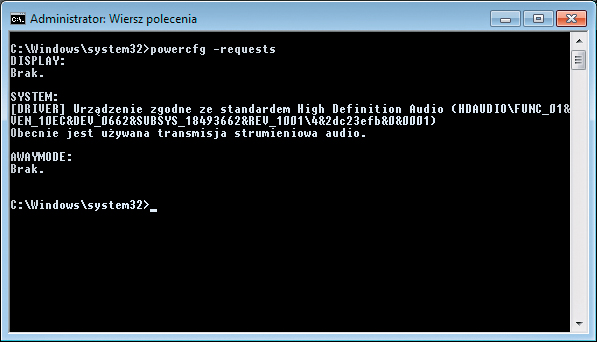
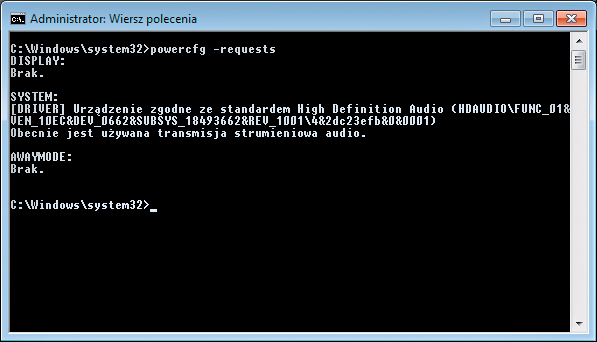
Aby ustalić, dlaczego system nie chce przejść w stan uśpienia, uruchom linię poleceń (jako administrator) i wpisz powercfg -requests. Wyświetli się lista żądań aplikacji i sterowników, które zapobiegają automatycznemu wyłączaniu ekranu lub przejściu w stan uśpienia.
Jednym z często występujących objawów jest brak reakcji komputera na wciskanie przycisku zasilania – nie chce się włączyć, nie świecą się żadne kontrolki, nie kręcą się także wentylatory.
Upewnij się, że jest podłączone zasilanie do komputera – listwa zasilająca jest włączona do kontaktu, kabel zasilający jest podłączony do zasilacza oraz listwy, a włącznik z tyłu komputera (w zasilaczu) jest na pewno włączony. To banalne, ale częste źródło problemów.
Jeśli mimo braku zasilania komputer na nic nie reaguje, odłącz to zasilanie. W pececie odłącz kabel zasilający, a w laptopie dodatkowo wyjmij akumulator. Odczekaj minutę, podłącz zasilanie i spróbuj włączyć komputer.
Kolejną przyczyną może być sam włącznik zasilania. W komputerze stacjonarnym łatwo to sprawdzić, naciskając włącznik bezpośrednio na płycie głównej, a jeśli go nie ma, zwierając śrubokrętem dwa styki oznaczone np. jako PWR_SW. Aby się do nich dostać, trzeba odłączyć kabelki włącznika. Uszkodzony włącznik można spróbować naprawić, wymienić albo zastąpić przyciskiem Reset. Niestety, w laptopach nie ma tak prostego sposobu na sprawdzenie włącznika.
Jeśli komputer nadal się nie uruchamia, należy się zainteresować zasilaczem. Warto odłączyć i ponownie podłączyć wtyczki zasilania płyty głównej, a jeśli to nie pomoże, tymczasowo wykorzystać drugi zasilacz. W zasadzie nie trzeba zasilać nim wszystkich komponentów – w pececie wystarczy podłączyć do niego płytę główną i spróbować włączyć komputer. Jeśli zacznie się uruchamiać, oznacza to, że zasilacz trzeba wymienić na nowy.
W pozostałych przypadkach prawdopodobnie powodem jest płyta główna, której wymiana jest kłopotliwa, bo trzeba rozebrać cały komputer (a w laptopach dodatkowo taka wymiana jest bardzo kosztowna).
Bardzo podobnym do „bezsenności komputera” problemem jest samoczynne wychodzenie systemu ze stanu uśpienia.
Czynnikiem wybudzającym system może być jakiś element sprzętowy (np. karta sieciowa) bądź składnik systemu (np. program wykonujący operacje według harmonogramu).
Aby poznać przyczynę, wpisz w linii komend polecenie powercfg -lastwake.
Jeśli notoryczne wybudzanie powoduje jakaś mało ważna usługa, można w jej ustawieniach zaznaczyć, by nie uruchamiała się automatycznie podczas startu systemu.
Jeśli wybudzanie powoduje jeden z elementów komputera, również przez Menedżera urządzeń można skonfigurować go tak, by urządzenie nie miało takiej możliwości.
W Windows zdarzają się także problemy zupełnie odwrotne – system po uśpieniu nie chce się wybudzać, za każdym razem konieczne jest jego ponowne uruchomienie.
Problemy z wyjściem ze stanu uśpienia często wynikają z tego, że system w zasadzie nie przeszedł poprawnie do tego stanu. Przyczyną może być jakiś element sprzętowy, który zawiesza system w chwili jego usypiania. Otwórz Podgląd zdarzeń (np. w oknie Zarządzanie komputerem) i w dziennikach systemowych poszukaj krytycznych zdarzeń – być może system zdążył zarejestrować błąd w dzienniku.
Jeśli dowiesz się, jaki komponent powoduje problem, aktualizuj jego sterowniki albo wymień urządzenie. Jeśli nie ma żadnych sensownych informacji, zaktualizuj wszystkie sterowniki najważniejszych komponentów: chipsetu, płyty głównej, kontrolera SATA.
Nieprawidłowe przechodzenie w stan uśpienia może powodować również jakieś urządzenie USB. Zatem odłącz urządzenia, takie jak: dyski, drukarki, słuchawki itp., i sprawdź, czy jedno z nich nie stwarza problemu.
Z podobnego powodu, czyli wadliwego sterownika lub uszkodzonego sprzętu, system może „wykładać się” podczas uruchamiania, mimo że prawidłowo przeszedł w stan uśpienia. Sposób rozwiązania problemu jest taki sam – wykrycie wadliwego składnika, aktualizacja sterowników, ostatecznie wymiana uszkodzonego sprzętu.





0 komentarzy