Tworząc na twardym dysku komputera dodatkowe partycje, łatwiej uporządkujesz dane, będziesz mógł także doinstalować inny system operacyjny. Prezentujemy działanie dwóch narzędzi do partycjonowania dysków.
Obie opisywane aplikacje do manipulacji partycjami dyskowymi znajdziesz na dołączonej do PC Formatu płycie.
MiniTool Partition Wizard Home Edition 7.0 jest prostym w obsłudze programem umożliwiającym wykonanie takich operacji, jak utworzenie nowej partycji, kopiowanie partycji, konwersja systemu plików, ukrywanie partycji, zmiana jej rozmiaru itp. Program jest 32-bitowy, ale współpracuje również z 64-bitowymi wersjami systemów Windows Vista i Windows 7. Aplikację można także uruchamiać pod kontrolą starszych wersji: Windows 2000 oraz Windows XP. Podstawową zaletą tego programu jest dość prosty w obsłudze, choć niestety anglojęzyczny interfejs. Nasze wskazówki pomogą uporać się z ewentualną barierą językową.
Drugi program, Partition Guru Free edition 3.5.0, prezentujemy ze względu na ciekawą funkcję tej aplikacji: automatyczny podział dysku na kilka partycji przyporządkowanych do różnych zastosowań (system, dokumenty, programy itp.). Użycie tego programu zalecamy do szybkiego podziału na partycje nowych dysków.
Partycja dyskowa to spójny fizycznie i logicznie obszar dysku, na którym są przechowywane dane. W Windows każdą partycję zazwyczaj rozpoznajesz po literce dysku, np. C, D itp. Nawet jeżeli nie dzieliłeś wcześniej dysku na partycje, to dysk i tak ma przynajmniej jedną partycję – to jest warunkiem jego użyteczności. W komputerach z preinstalowanym systemem najczęściej tworzona jest jedna wielka partycja o rozmiarze odpowiadającym często pojemności całego dysku (w laptopach wydzielany jest jeszcze z dysku ukryty obszar przeznaczony na dane naprawcze i umożliwiające przywrócenie systemu do stanu fabrycznego – ten ukryty obszar to również partycja).
Tworzenie dodatkowych partycji ma sens, gdy np. chcesz mieć ważne dokumenty na dysku widocznym pod odrębną literą. Łatwiej też wykonasz kopię zapasową takiego zbioru danych. Jest ponadto konieczne, gdy chcesz zainstalować inny niż aktualnie używany system operacyjny.
Opisywane przez nas metody zarządzania partycjami moą wymagać uprzedniego usunięcia istniejących danych, dlatego bezwzględnie zalecamy, byś przed podjęciem jakichkolwiek działań na partycjach wykonał kopię zapasową najważniejszych plików.
Instalacja programu MiniTool Partition Wizard Home Edition do zarządzania partycjami jest bardzo prosta. Po jego uruchomieniu wystarczy po prostu potwierdzać kolejne etapy działania kreatora instalacji. Instalator nie zawiera żadnych ukrytych dodatków i pułapek. Po zakończeniu instalacji program uruchomi się automatycznie. Zaczniemy od zmiany rozmiaru istniejącej partycji w celu utworzenia nowej.
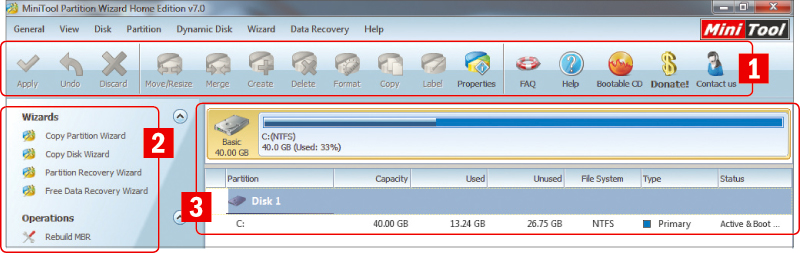
Program uruchomi się automatycznie bezpośrednio po zakończeniu instalacji. Okno główne aplikacji jest podzielone na trzy obszary. Na samej górze znajduje się poziomy pasek podstawowych zadań (1), po lewej stronie widoczna jest lista dostępnych kreatorów i innych operacji (2), a centralny obszar zajmuje graficzna prezentacja struktury dysku (3). Zakładamy, że masz aktualnie tylko jedną partycję wypełniającą niemal cały dysk twardy i oznaczoną literką C. To najczęstszy przypadek, dlatego zajęliśmy się nim w naszym warsztacie.
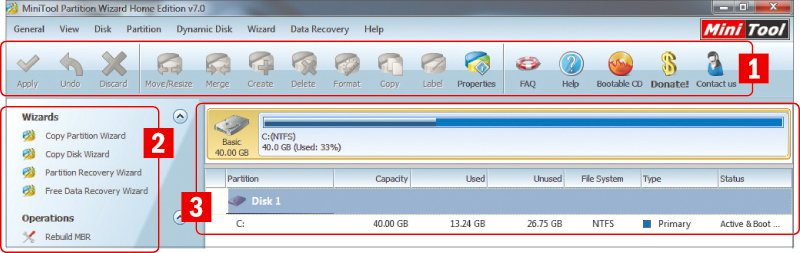
Kliknij pasek ilustrujący strukturę dysku (jest widoczny bezpośrednio pod poziomym paskiem z głównymi zadaniami), następnie kliknij przycisk Move/Resize.
W oknie Move/Resize Partition oprócz paska ilustrującego aktualny podział dysku widoczne są trzy pola. Pierwsze, Unallocate Space Before, pokazuje, ile jest wolnej przestrzeni przed istniejącą partycją. Drugie, Partition Size, wyświetla aktualny rozmiar partycji, natomiast trzecie, Unallocate Space After, pokazuje, ile jest wolnej przestrzeni za istniejącą partycją. Oczywiście na obecnym etapie nie ma wolnego miejsca, ale łatwo to zmienić.
Możesz zwiększyć ilość wolnego miejsca, wprowadzając odpowiednią liczbę w pole pierwsze (przed partycją) lub trzecie (za partycją). Łatwiej jednak zmieniać rozmiar, przesuwając blok partycji myszką. Po prostu chwyć myszką prawą krawędź istniejącej partycji i przeciągnij w lewo – patrz ilustracja. Wartości liczbowe dopasują się automatycznie. Zwróć uwagę na obszar zaznaczony żółtym kolorem. Ilustruje on dane istniejące na zmniejszanej partycji. Z oczywistych względów nie można zmniejszyć partycji do objętości mniejszej niż łączna wielkość znajdujących się na niej danych. Dobrze jest pozostawić na zmniejszanej partycji nieco więcej miejsca. Gdy już odpowiednio zmniejszysz partycję, kliknij OK.
Powrócisz do głównego ekranu programu. Zobaczysz, że na pasku obrazującym strukturę dysku pojawił się obszar oznaczony jako Unallocated. To wolna przestrzeń, na której możesz zakładać nowe partycje.
Kliknij obszar oznaczony jako Unallocated, a następnie na poziomym pasku narzędziowym kliknij przycisk Create (alternatywnie możesz wybrać z listy Operations pozycję Create partitions).
W oknie Create New Partition zobaczysz pasek podobny do tego, którym manipulowałeś podczas zmiany rozmiaru partycji. W tym przypadku jednak do dyspozycji masz tylko wolną przestrzeń dysku. W sekcji Size And Location możesz zmienić rozmiar tworzonej partycji (domyślnie program przyporządkowuje tworzonej partycji całą wolną przestrzeń dysku). Zwróć uwagę na pole Partition Label. Możesz w nim wpisać etykietę tworzonej partycji. Będzie ona widoczna obok literki partycji w Eksploratorze Windows. Jeżeli nie chcesz, by program automatycznie wybrał literę dla tworzonej partycji, możesz zmienić domyślne ustawienie, wybierając odpowiednią pozycję z listy Drive Letter. Jeżeli przygotowywana partycja jest przeznaczona dla systemu Windows, to na liście File System pozostaw standardowe ustawienie NTFS. Kliknij OK.
Jeżeli utworzyłeś partycję o rozmiarze mniejszym od dostępnej przestrzeni, możesz utworzyć kolejne partycje, postępując w sposób opisany w poprzednim kroku. Gdy już zagospodarujesz wolną przestrzeń, kliknij w oknie głównym programu przycisk Apply. Pojawi się okno dialogowe Apply Changes?. Ponieważ proces zmniejszania partycji, a następnie tworzenia nowych, może chwilę potrwać, upewnij się, że są wyłączone mechanizmy usypiania komputera, i zamknij inne programy, jeżeli są uruchomione. Jeszcze raz przypominamy o zaleceniu wykonania kopii zapasowej ważnych plików. Teoretycznie zmiana układu partycji nie powoduje kasowania danych, ale np. awaria zasilania czy inny czynnik losowy, który przerwie pracę programu, może spowodować utratę aktualnych danych. Gdy już odpowiednio zabezpieczysz ważne dane, kliknij Yes.
Program najpierw wyświetli okno postępu operacji, a następnie – jeżeli był zmniejszany dysk systemowy – na ekranie pojawi się komunikat informujący o konieczności ponownego uruchomienia komputera w celu wprowadzenia zmian na partycji systemowej. Kliknij Restart Now.
Po ponownym uruchomieniu program rozpocznie działanie w trybie tekstowym. Zaczekaj, aż ustawione wcześniej operacje zmiany rozmiaru i tworzenia nowych partycji się zakończą. W zależności od pojemności dysku i ilości znajdujących się na nim danych proces ten może trochę potrwać (od kilkunastu minut do nawet kilku godzin). Cierpliwie poczekaj. Po zakończeniu działań system normalnie się uruchomi i w Eksploratorze Windows zobaczysz nowo utworzone partycje.
Pokażemy, jak wykorzystać program Partition Guru (bezpłatną wersję) do utworzenia na dysku wielu partycji przypisanych określonym typom danych. Ponieważ program podczas tworzenia partycji usuwa dane znajdujące się na dysku, najlepiej stosować go do nowych, jeszcze pustych dysków. Opisane działania przeprowadzaliśmy na komputerze pracującym z Windows XP.
Instalacja programu Partition Guru jest bardzo łatwa – po prostu potwierdzaj kolejne etapy kreatora instalacji. W oknie głównym programu wybierz nowo zainstalowany, czysty jeszcze dysk – kliknij nazwę modelu dysku po lewej stronie okna. W przypadku pustego dysku cała jego przestrzeń będzie oznaczona jako Free.
Po wybraniu właściwego dysku (to bardzo ważne, wybór niewłaściwego dysku może cię narazić na utratę danych) kliknij przycisk Quick Partition.
Na ekranie pojawi się okno Quick Partition. Jeszcze raz się upewnij, że w oknie tym w sekcji Current Disk jest wybrany właściwy dysk, którego podziału chcesz dokonać. W sekcji Partition Count masz możliwość wyboru liczby partycji, które mają być utworzone (np. Partitions).
W sekcji Advanced Options zobaczysz automatycznie przydzielone partycjom rozmiary i nazwy. Możesz pozostawić te ustawienia bądź zmienić zarówno nazwy partycji, jak i ich rozmiary. Kliknij OK. Program przy standardowych ustawieniach utworzy partycję dla systemu, programów, dokumentów i rozrywkową (ang. entertainment).
W sekcji Advanced Options zobaczysz automatycznie przydzielone partycjom rozmiary i nazwy. Możesz pozostawić te ustawienia bądź zmienić zarówno nazwy partycji, jak i ich rozmiary. Kliknij OK. Program przy standardowych ustawieniach utworzy partycję dla systemu, programów, dokumentów i rozrywkową (ang. entertainment).





0 komentarzy