"System Windows zakończył działanie po poważnym błędzie", "Operacja niedostępna, skontaktuj się z administratorem systemu", "Brak urządzenia lub urządzenie nie działa", błękitne ekrany Masz dość? Wyjaśniamy, co oznaczają niezrozumiałe komunikaty błędów Windows i jak sobie z nimi radzić.
Nie sposób zinterpretować każdy możliwy błąd Windows. Jednak liczba komunikatów błędów zaszytych w systemie operacyjnym jest ograniczona do tych, które zdołali zapobiegawczo opracować programiści Microsoftu. Każdy komunikat został przygotowany po to, by pojawić się w ściśle określonych sytuacjach. Jeżeli będziesz wiedział, jak zinterpretować komunikat błędu, numer błędu i inne informacje zawarte w oknie dialogowym, to bardzo prawdopodobne, że dość szybko usuniesz sprawiający kłopoty element. Ponieważ więcej błędów w działaniu systemu jest powodowanych przez sprzęt niż przez aplikacje, w artykule zajęliśmy się głównie błędami wyświetlanymi przez menedżer urządzeń. Ale nie ominęliśmy problemów związanych z rozruchem Windows oraz tak znienawidzonymi błękitnymi ekranami śmierci.
Choć pozornie liczba potencjalnych komunikatów błędów może się wydawać ogromna, to w istocie najpoważniejsze awarie systemu są sygnalizowane zaledwie kilkoma symptomami:
– Pojawieniem się błędu STOP (tzw. błękitnego ekranu śmierci).
– Natychmiastowym zamknięciem otwartego programu i wyświetleniem okna z komunikatem błędu i sugestią wysłania informacji do producenta.
– Zamknięciem i ewentualnym restartem Eksploratora Windows (proces o nazwie explorer.exe) oraz wyświetleniem okna podobnego do tego, jakie się pojawia po awaryjnym zamknięciu programu.
– Nagłym restartem systemu bez żadnych widocznych przyczyn.
– Całkowitym zawieszeniem się systemu (blokadą klawiatury, myszki, wszelkich innych urządzeń podłączonych do komputera). Wtedy jedyną metodą przywrócenia peceta do życia jest jego ponowne uruchomienie.
Wszystko dokumentuj
Zapisz dokładnie treść błędu, jaki się pojawia w trakcie pracy na komputerze. Niekiedy się zdarza, że komunikat błędu wyświetla się tylko raz, a potem nie jesteś w stanie sobie przypomnieć, czego dotyczył, a tym samym nie możesz przeprowadzić skutecznej próby usunięcia problemu. W dokumentowaniu informacji o błędach może być pomocny wbudowany w Windows XP program Podgląd zdarzeń systemu Windows
Gdy zmiana nie pomoże, anuluj ją
Jeżeli podczas prób usunięcia przyczyn pojawiania się błędów w systemie wykonałeś jakieś działanie, które nie przyniosło spodziewanych rezultatów, wróć do stanu wyjściowego. Co prawda nie naprawisz problemu, ale też nie spowodujesz nawarstwiania się działań „naprawczych”, które uniemożliwią usunięcie pierwotnej przyczyny powstawania błędów.
Zapisz sukces
Jeżeli uda ci się rozwiązać problem i usunąć przyczynę powstawania błędów w systemie, warto zanotować działania, jakie wykonałeś. Ludzka pamięć jest zawodna, a notatka może się przydać w przyszłości.
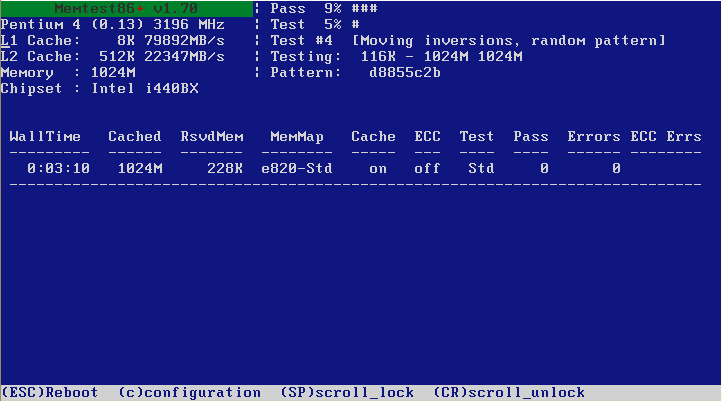
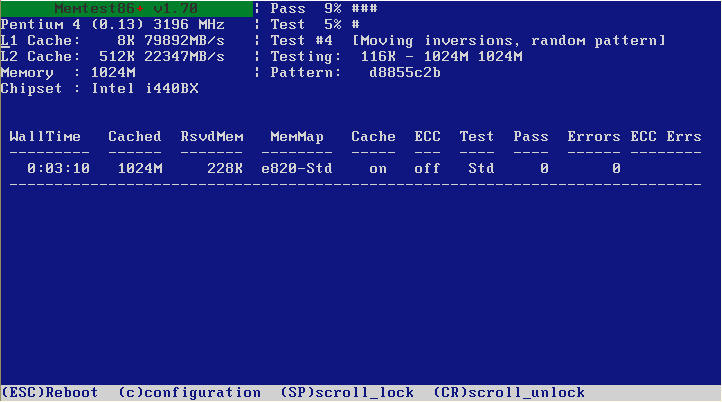
Wiele problemów z systemem operacyjnym i pracujących w nim programów ma źródło w niepoprawnie działającym sprzęcie podłączonym do komputera bądź stanowiącym jego podzespół. Przykładowo, złe działanie pamięci może powodować błędy, których system operacyjny po prostu „nie zrozumie”. Komunikaty błędów, które mogą się pojawiać w komputerze zawierającym wadliwą pamięć, bywają całkowicie niezrozumiałe i mogą nie mieć nic wspólnego z prawdziwą naturą błędu – uszkodzonymi modułami pamięci RAM. Oczywiście uszkodzenie takie musi być na tyle subtelne, by umożliwić w ogóle uruchomienie się systemu operacyjnego. Trzeba bowiem wiedzieć, że już sam proces ładowania się systemu do pamięci jest swego rodzaju testem sprawności pamięci, procesora czy dysku twardego – podstawowych komponentów współczesnego komputera. Do sprawdzenia pamięci można wykorzystać program Memtest86+ (aktualnie dostępny w wersji 1.70; możesz go pobrać z internetu ze strony www.memtest.org). Jest rozprowadzany m.in. w formie pliku ISO. Plik ISO jest plikiem obrazem płyty CD. O tym, jak nagrać płytę z takiego pliku, przeczytasz w ramce „Jak przenieść dane z pliku ISO na płytę CD” 75. Korzystanie z Memtest86+ jest banalnie proste. Po prostu włącz komputer i umieść płytę z nagranym (z pliku ISO) programem Memtest86+ w napędzie optycznym. Zamiast systemu operacyjnego powinieneś zobaczyć ekran z interfejsem automatycznie uruchomionego Memtest86+. Test pamięci również uruchomi się automatycznie. Jest to proces długotrwały (może zająć nawet kilkanaście godzin), więc uzbrój się w cierpliwość. W każdej chwili możesz przerwać test, naciskając na klawiaturze klawisz [Esc].
Komunikat „Brak systemu operacyjnego” lub „Nie odnaleziono systemu operacyjnego” (w wersji anglojęzycznej „Missing operating system”) mogą zobaczyć przede wszystkim ci użytkownicy, którzy próbowali wcześniej instalować kilka systemów operacyjnych na jednym komputerze albo przeprowadzali działania na partycjach dyskowych (zmieniali aktywną partycję, dodawali nowe, usuwali, przesuwali, zmieniali typ itp.). Ale przyczyną wystąpienia tego błędu może być również awaria dysku twardego, niepoprawne ustawienia BIOS-u komputera, uszkodzenie specjalnego obszaru na dysku twardym, nazywanego głównym rekordem rozruchowym (MBR – Master Boot Record) lub niewłaściwa partycja aktywna. Jak rozwiązać taki problem? Możesz zastosować opisane dalej, następujące metody. Sprawdź, czy BIOS komputera poprawnie rozpoznaje dysk twardy. Informacja o dyskach twardych powinna być widoczna już na pierwszym ekranie programu konfiguracyjnego BIOS-u – Setup. Druga metoda wymaga posłużenia się konsolą odzyskiwania Windows i poleceniem fixmbr.
Uruchom komputer i wciśnij klawisz [Delete] uaktywniający program konfiguracyjny BIOS-u – Setup. Uwaga! W niektórych komputerach program Set-up jest wywoływany innym klawiszem lub sekwencją klawiszy (możesz to sprawdzić w instrukcji do płyty głównej, na podstawie której twój komputer jest zbudowany).
Gdy na monitorze pojawi się ekran programu Setup, powinieneś zobaczyć wpis z nazwą dysku. Na naszej przykładowej ilustracji dyski mają nazwy VMware Virtual ID. Jeżeli zamiast nazwy dysku przy każdej pozycji widnieje napis None, może to oznaczać awarię dysku twardego, awarię przewodu łączącego dysk z płytą (lub zasilającego dysk). W takim wypadku spróbuj poprawić podłączenie dysku.
Uruchom komputer i włóż do napędu optycznego instalacyjną płytę Windows XP. Jeżeli na ekranie zobaczysz napis Dowolny klawisz spowoduje rozruch z dysku CD, wciśnij na klawiaturze jakikolwiek klawisz.
Rozpocznie się ładowanie instalatora Windows XP do pamięci. Po chwili z menu, jakie się pojawi na ekranie, wybierz opcję pokazaną na poniższym obrazku wciskając na klawiaturze klawisz [R].
Gdy wyświetli się pytanie: Do której instalacji systemu Windows chcesz się zalogować, a masz na dysku tylko jeden system, wciśnij [1] i [Enter], a następnie wpisz hasło administratora.
Pojawi się znak zachęty, co oznacza, że konsola jest gotowa do przyjmowania poleceń. Wpisz polecenie fixmbr i wciśnij klawisz [Enter].
Na ekranie wyświetli się komunikat informujący o wykryciu nieprawidłowego rekordu rozruchowego. Na pytanie Czy na pewno chcesz zapisać nowy rekord MBR? odpowiedz, wciskając klawisze [T] i [Enter]. Potem pozostaje tylko wpisanie polecenia exit i restart komputera.
Po ponownym uruchomieniu komputera, główny rekord rozruchowy (MBR) powinien być odnaleziony i po jego odczytaniu powinna się rozpocząć standardowa procedura ładowania systemu operacyjnego do pamięci głównej komputera.
Te dość kłopotliwe błędy są najczęściej spowodowane wadliwymi sterownikami, rzadziej – uszkodzeniami sprzętu. Jednak żaden program, który działa z uprawnieniami użytkownika, nie powinien spowodować wystąpienia błędu STOP. Ponadto warto wiedzieć, że domyślnie skonfigurowany system Windows XP nie wyświetli błędu STOP, ale automatycznie się zrestartuje. Chcąc zobaczyć komunikat błędu, należy dokonać pewnych modyfikacji. W tabeli „Numery i identyfikatory błędów Stop” zamieszczamy numery i towarzyszące im identyfikatory najczęściej występujących błędów STOP. A także przedstawiamy procedurę postępowania w razie wystąpienia takich błędów.
Kliknij prawym klawiszem myszki ikonę Mój komputer i z menu kontekstowego wybierz Właściwości.
W oknie Właściwości systemu przejdź do zakładki Zaawansowane, gdzie w sekcji Uruchamianie i odzyskiwanie kliknij przycisk Ustawienia.
W oknie Uruchamianie i odzyskiwanie, w sekcji Awaria systemu odznacz pole: Automatycznie uruchom ponownie i zatwierdź zmianę ustawień, klikając OK.
Ponieważ błędy wymienione w tabeli „Numery i identyfikatory błędów Stop” są najczęściej spowodowane przez wadliwe oprogramowanie urządzeń i sterowniki sprzętowe, zacznij od sprawdzenia, czy sterowniki zainstalowane w systemie są certyfikowane. Z menu Start wybierz Uruchom.
W oknie Uruchamianie wpisz sigverif.exe i kliknij OK.
Pojawi się okno Weryfikacja podpisu pliku. Kliknij Rozpocznij. Następnie poczekaj, aż program przeskanuje sterowniki i wygeneruje listę plików.
Po chwili, w oknie Wyniki weryfikacji podpisu zobaczysz listę niepodpisanych cyfrowo plików sterowników. Jeżeli któraś z nazw plików pokrywa się z nazwą pliku wyświetloną na ekranie z komunikatem błędu STOP, masz winowajcę.
Spróbuj w pierwszej kolejności usunąć wadliwy sterownik, a następnie zainstalować jego nowszą wersję, a jeżeli jej brak, ponów instalację z nośnika instalacyjnego otrzymanego wraz z danym urządzeniem.






0 komentarzy